
Boxula Admin-Handbuch
Das vollständige Administrator-Handbuch für Boxula — Monitoring, Dashboards, Alarmierung, Datenerfassung und Administration verständlich erklärt.
Klicke auf einen Screenshot-Platzhalter, um zu sehen wie die echte UI aussehen wird.
Einstieg
#Erste Schritte in Boxula — Oberfläche, Navigation, Suchpalette und Theme.
Nach dem Login
Nach der Anmeldung öffnet Boxula die Hauptoberfläche mit der Navigation und dem Arbeitsbereich. Welche Einträge in der Navigation sichtbar sind, hängt von den Berechtigungen des angemeldeten Benutzers ab. Die Startseite führt zur Dashboard-Übersicht.
Navigation & Seitenleiste
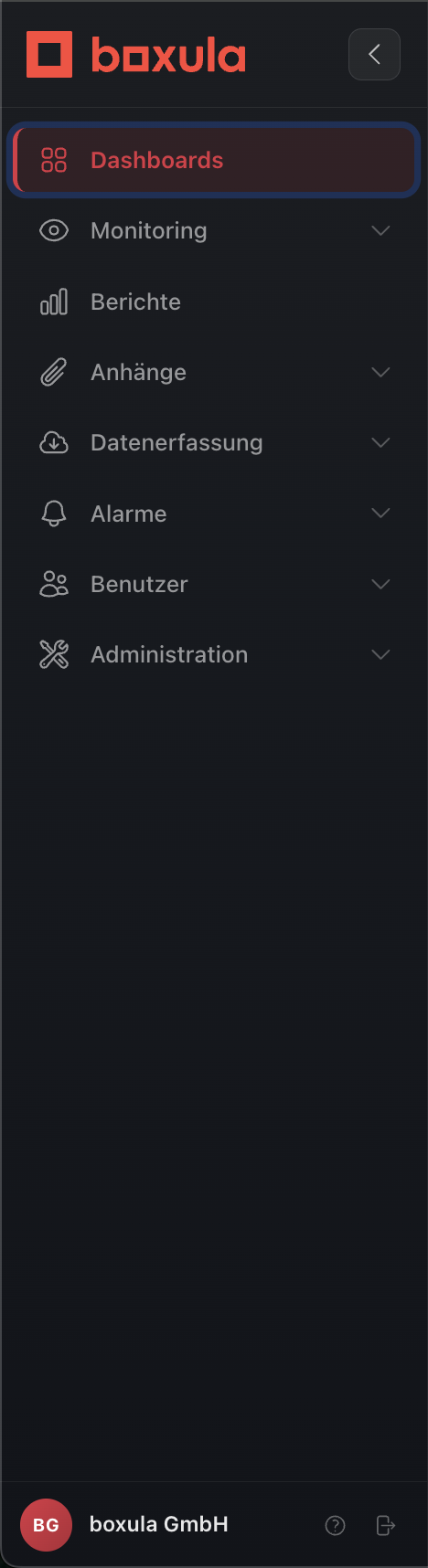
Die Seitenleiste gruppiert die verfügbaren Funktionen, beispielsweise Dashboards, Monitoring, Alarmierung, Datenerfassung und Administration. Klicke auf einen Gruppentitel, um seine Unterpunkte ein- oder auszuklappen. Mit der Schaltfläche am Rand der Seitenleiste wechselst du zwischen der vollständigen und der kompakten Darstellung.
Auf kleinen Bildschirmen wird die Navigation als Overlay über dem Arbeitsbereich geöffnet. Ein Klick außerhalb der Navigation schließt das Overlay wieder.
Suchpalette (Cmd+K)
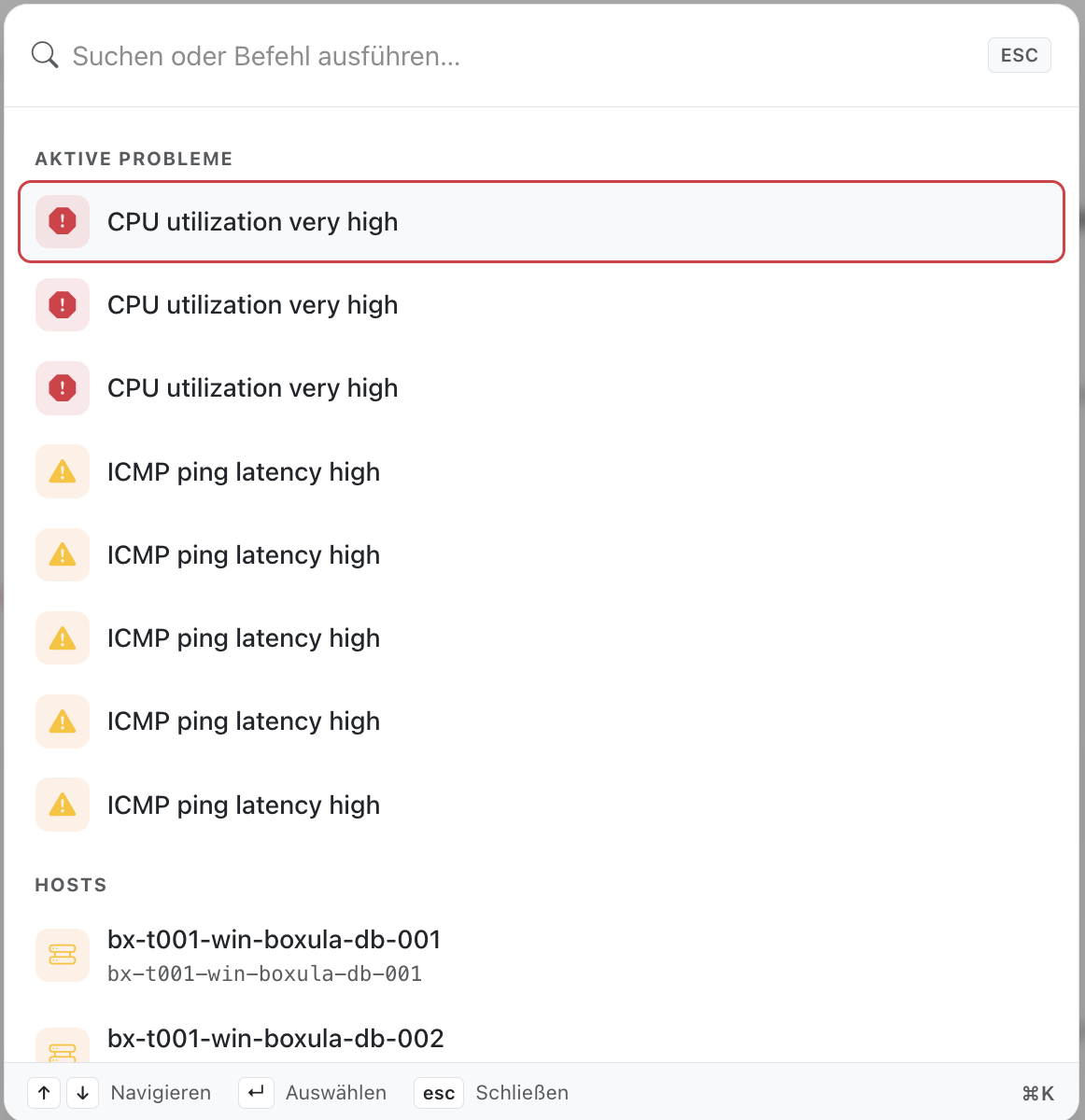
Mit Cmd+K unter macOS oder Strg+K unter Windows und Linux öffnest du die globale Suchpalette. Sie durchsucht:
- Hosts
- Problems
- verfügbare Seiten
- Aktionen, darunter Daten aktualisieren, Theme wechseln und Tastaturkürzel anzeigen
Die Ergebnisse sind nach Kategorien gruppiert. Mit den Pfeiltasten wechselst du die Auswahl, mit Enter führst du sie aus und mit Esc schließt du die Palette.
 ---
---
Benutzereinstellungen
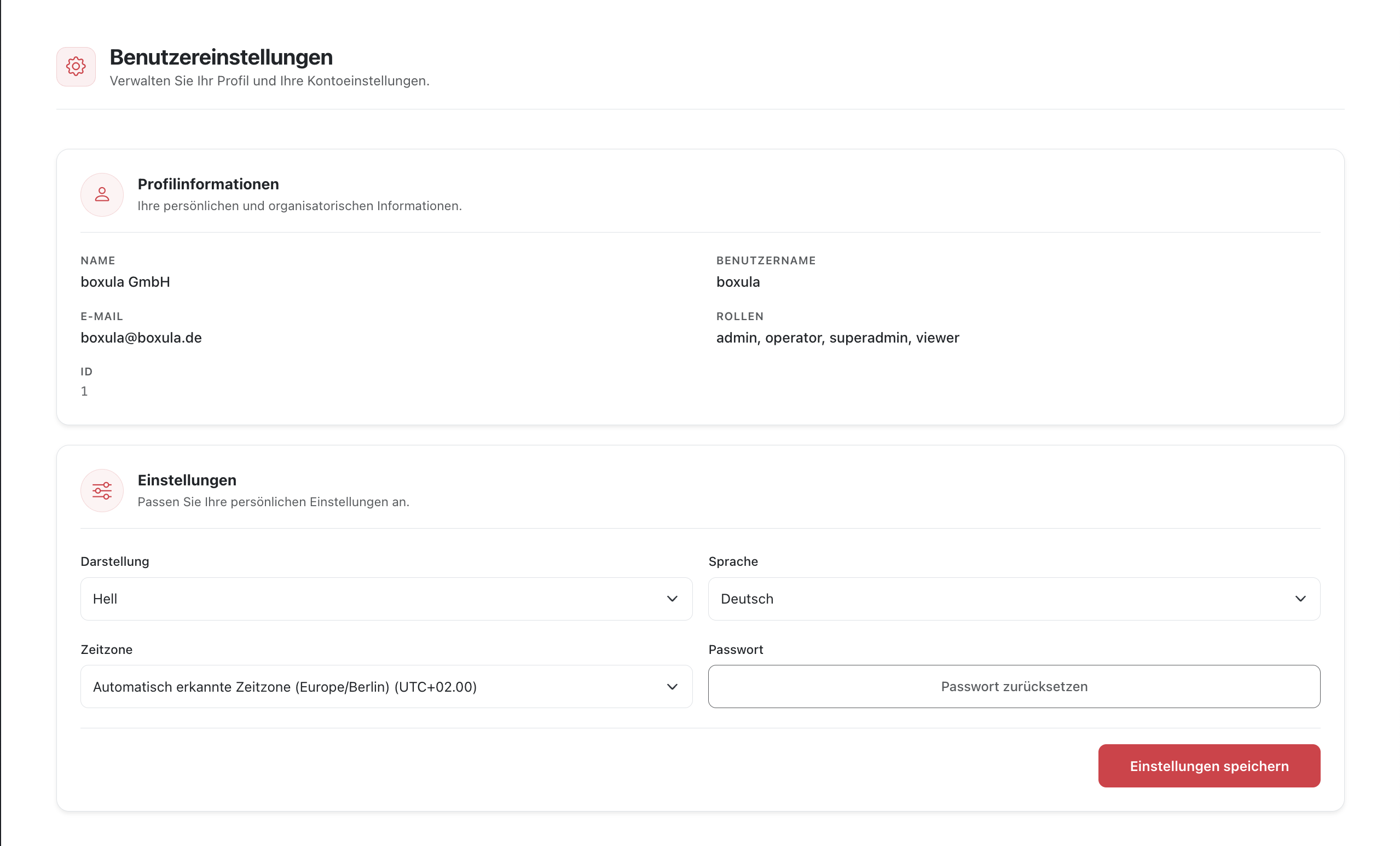
Öffne über den Benutzerbereich der Seitenleiste die Benutzereinstellungen. Dort kannst du folgende persönliche Einstellungen ändern:
- Theme für die helle oder dunkle Darstellung
- Sprache
- Zeitzone
Über Einstellungen speichern übernimmst du die Änderungen. Der Bereich zum Zurücksetzen des Passworts ist in der aktuellen Oberfläche als noch nicht verfügbare Funktion gekennzeichnet.
 ---
---
Hilfe und Abmelden
Der Eintrag Hilfe öffnet die Boxula-Hilfe und die verfügbaren Dokumentationsziele. Über den Benutzerbereich kannst du außerdem die Abmeldung starten. Bestätige die Rückfrage, um die Sitzung zu beenden.
Dashboards
#Dashboards erstellen, Widgets hinzufügen und konfigurieren, Zeitbereiche und Layout anpassen.
Dashboard öffnen & auswählen
Klicke in der Sidebar auf Dashboards. Im Hauptbereich erscheint die Dashboard-Liste mit allen vorhandenen Dashboards. Über die Toolbar kannst du:
- per Suchfeld nach Namen filtern
- per Sortierung die Reihenfolge ändern
- zwischen Kachelansicht und Tabellenansicht umschalten (Icons rechts in der Toolbar)
Klicke auf eine Dashboard-Kachel beziehungsweise auf Öffnen, um ein Dashboard zu öffnen. Eigene Dashboards kannst du über die zugehörige Aktion löschen. Eine Löschabfrage schützt vor versehentlichem Entfernen.
Neues Dashboard anlegen
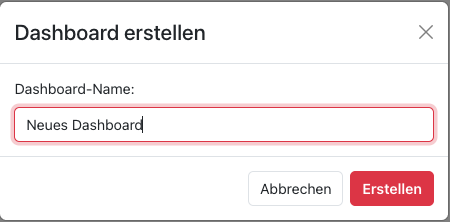
Klicke auf Dashboard erstellen. Gib im Namensdialog einen eindeutigen Namen ein und bestätige. Anschließend öffnet sich das neue, zunächst leere Dashboard.
Neues Dashboard anlegen: Im Dialog „Dashboard erstellen“ einen Dashboard-Namen eingeben und mit „Erstellen“ bestätigen.
Grafik hinzufügen
Öffne ein bearbeitbares Dashboard. Die Bearbeitungsleiste stellt die Aktionen Aktualisieren, Umbenennen, Grafik hinzufügen und Speichern bereit.
Im geöffneten Dashboard steuern die globalen Einstellungen den Zeitraum und die Aggregation der Grafiken:
- Zurück zur Dashboard-Liste — kehrt zur Übersicht aller Dashboards zurück
- Dashboard — zwischen gespeicherten Dashboards wechseln
- Zeitraum — Von und Bis manuell setzen oder ein Preset wählen
- Aggregation — die Datenpunkt-Dichte für alle Grafiken festlegen
Klicke auf Grafik hinzufügen und wähle einen Grafik- oder Widget-Typ. Danach vergibst du einen Namen. Die neue Komponente wird im Dashboard-Grid angelegt.
| Typ | Beschreibung |
|---|---|
| Zeitreihen-Diagramm | Zeitlich geordnete Metrikwerte |
| Kreisdiagramm | Kreisdiagramme für prozentuale Anteile |
| Balkendiagramm | Werte als Balken vergleichen |
| Hexagon | Status- oder Messwerte in einer Hexagon-Darstellung |
| Gauge | Einzelwerte als Messanzeige darstellen |
| Geografische Karte | Geografische Karten mit Host-Standorten |
| Metrics Ranking | Top-Hosts nach Metrik-Auslastung |
| Übersicht Widget | Host-Übersicht mit konfigurierbaren Kachel-Blöcken |
| Problems Widget | Problems im Dashboard anzeigen |
Nach Bestätigung im Namensdialog erscheint die Grafik im Dashboard-Grid.
Grafik hinzufügen: Einen Grafik- oder Widget-Typ für das Dashboard auswählen.
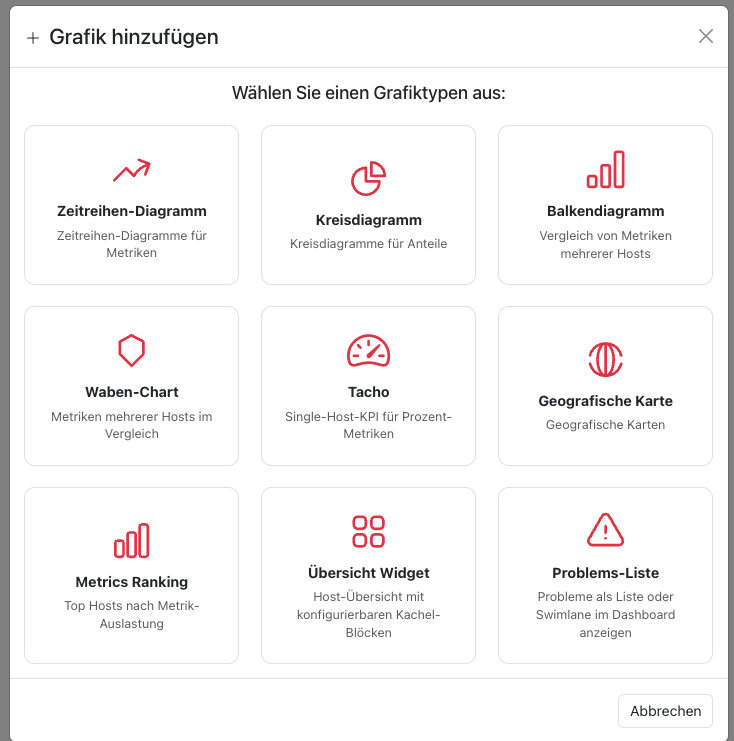
Die folgenden Abbildungen zeigen die verschiedenen Diagramm- und Widget-Typen:
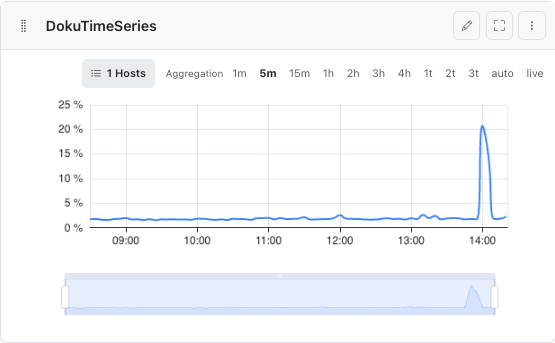
Zeitreihen-Diagramm: Zeitlich geordnete Metrikwerte mit Zeitbereichsauswahl und Datenpunkten.
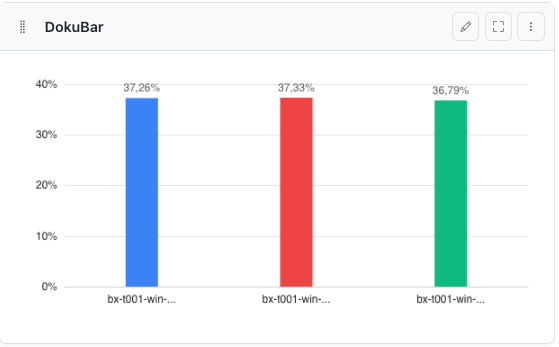
Balkendiagramm: Metrikwerte mehrerer Hosts als Balken vergleichen.
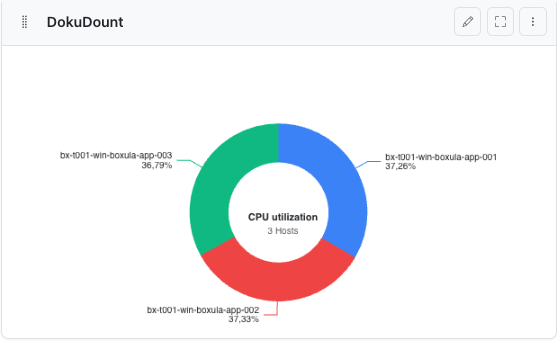
Kreisdiagramm: Prozentuale Anteile der ausgewählten Metrik darstellen.
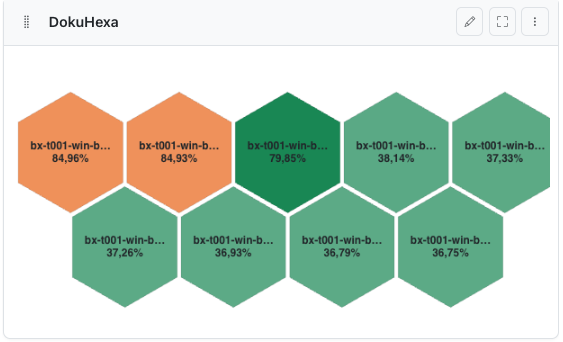
Waben-Chart: Metrikwerte mehrerer Hosts in einer Waben-Darstellung vergleichen.
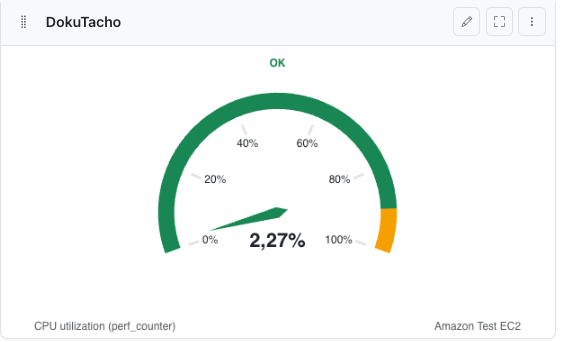
Tacho: Einen einzelnen KPI-Wert als Messanzeige darstellen.
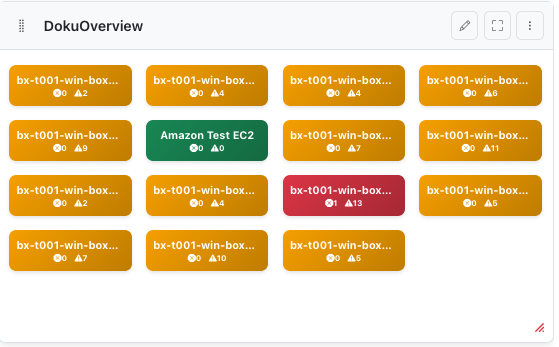
Übersicht Widget: Hosts als kompakte Kacheln mit Status- und Problemzählern anzeigen.
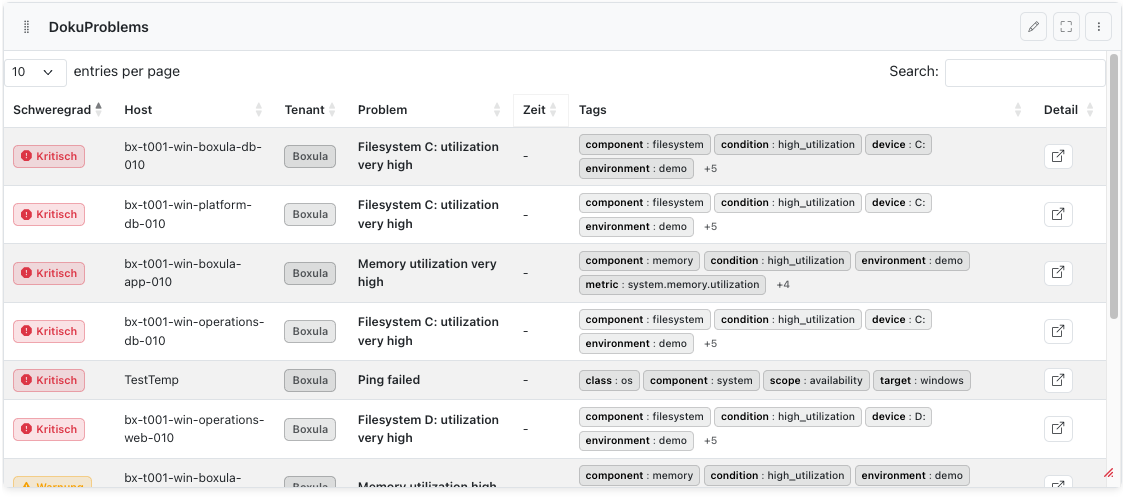
Problems-Liste: Aktive Problems in einer tabellarischen Übersicht anzeigen.
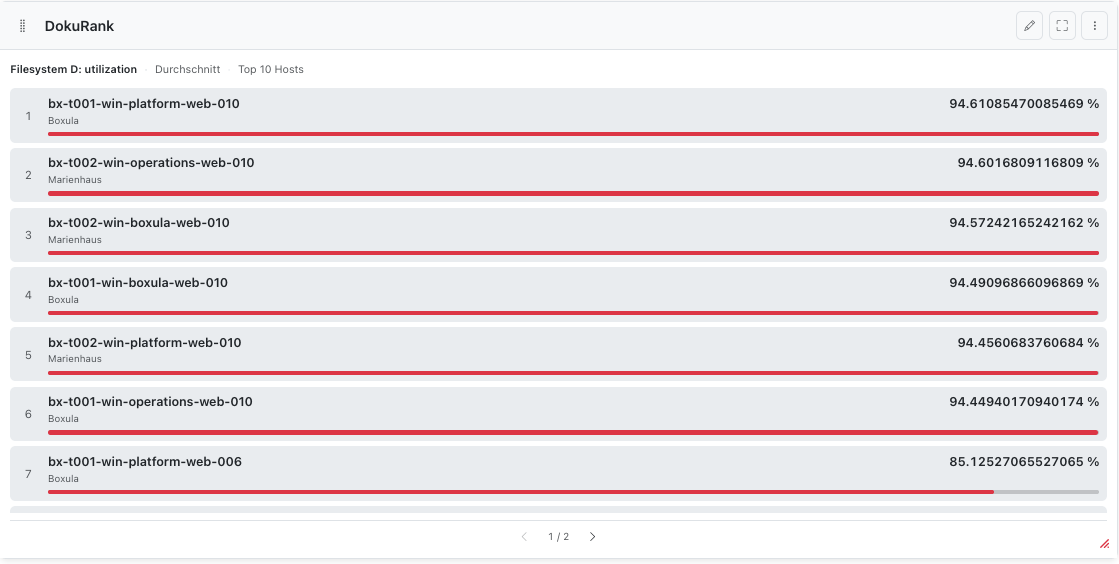
Metrics Ranking: Die Top-Hosts nach einer ausgewählten Metrik sortiert darstellen.
Grafikcontainer bearbeiten
Nach dem Anlegen ist der Grafikcontainer zunächst leer, weil ihm noch kein Host zugewiesen ist. Klicke oben rechts am Container auf Bearbeiten (Stift-Symbol), um die Chart-Einstellungen zu öffnen.
Leerer Grafikcontainer: Ein neu angelegter Grafikcontainer ohne zugewiesene Hosts.
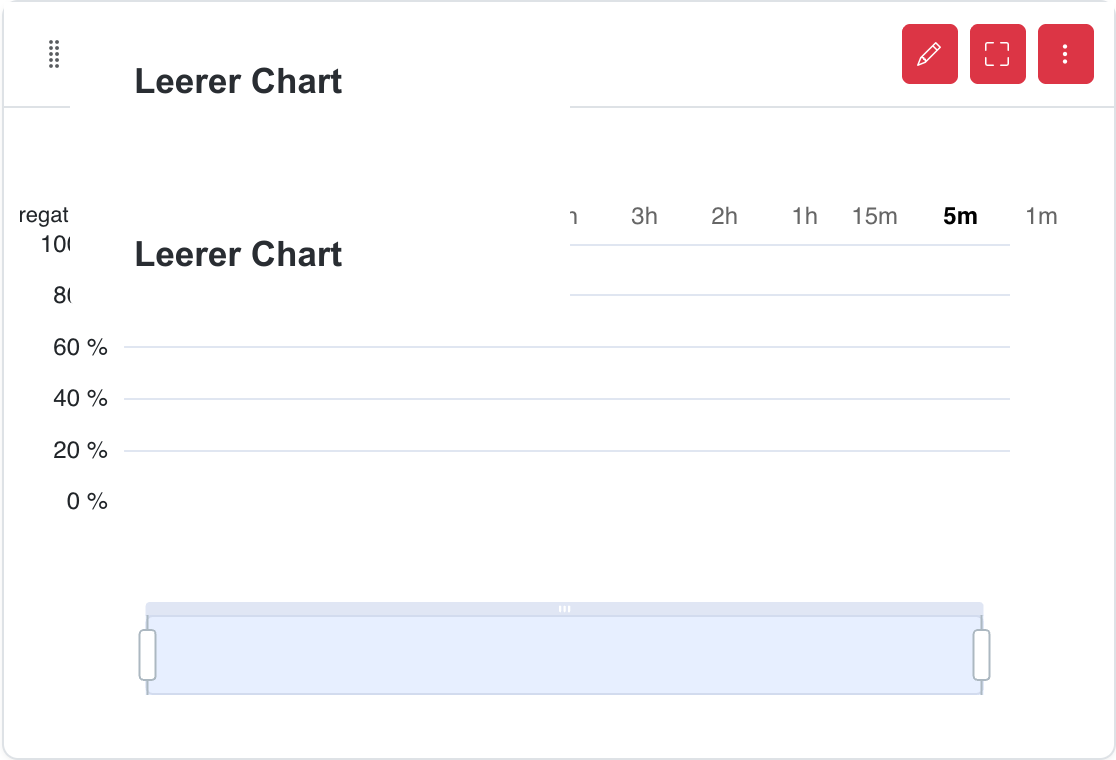
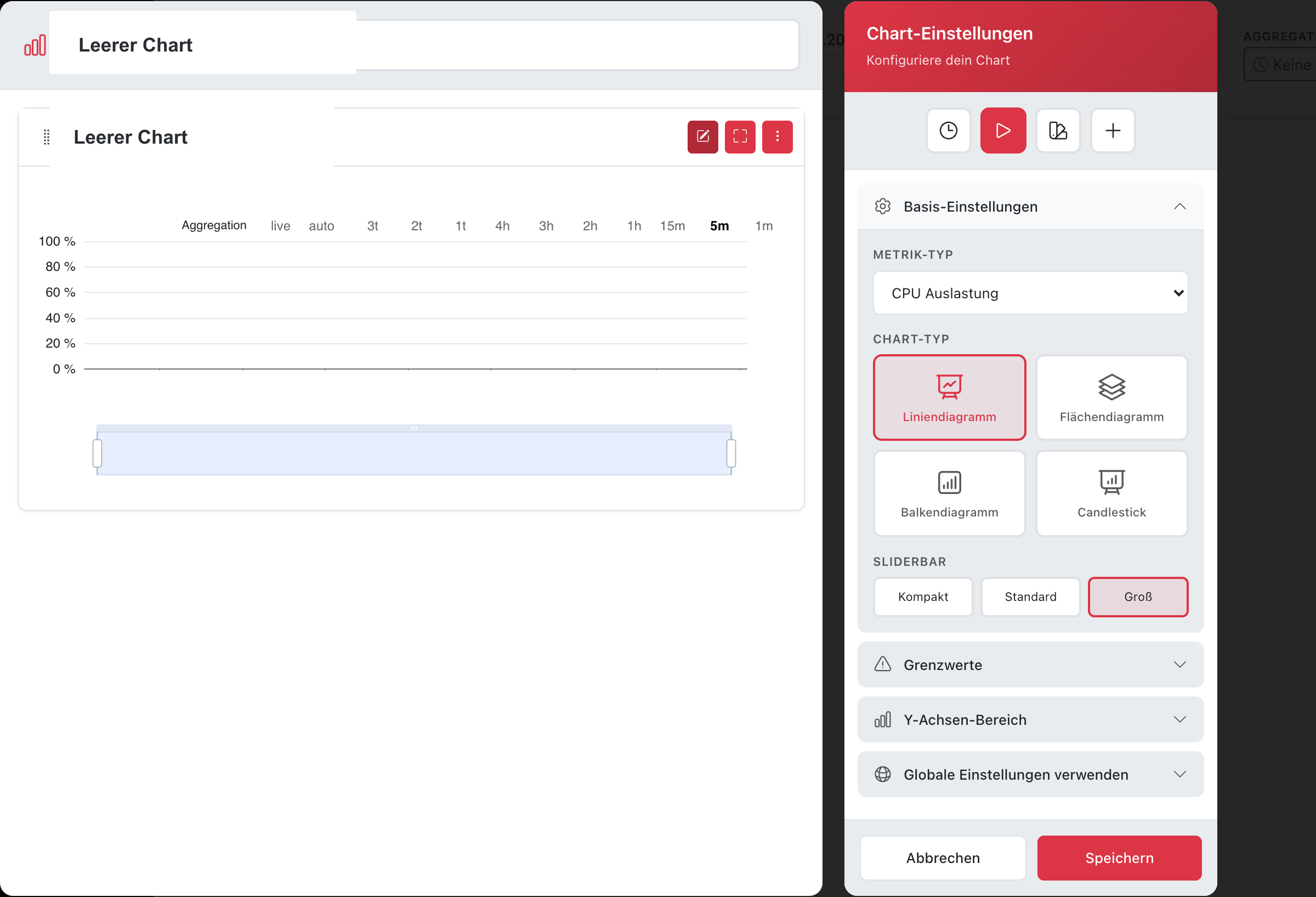
Chart-Einstellungen: Grafiktyp, Slidergröße und weitere Einstellungen des Grafikcontainers.
Hosts und Items zuweisen
Öffne in den Chart-Einstellungen die Host-Auswahl, markiere die gewünschten Hosts und bestätige. Abhängig vom gewählten Grafiktyp wählst du anschließend die darzustellenden Items oder weitere Datenoptionen aus.
Weitere Einstellungen
In den Chart-Einstellungen kannst du den Grafikcontainer weiter konfigurieren:
- Basis-Einstellungen — Metrik-Typ, Chart-Typ (Linie, Fläche, Balken, Candlestick) und Größe der unteren Zeit-Sliderleiste
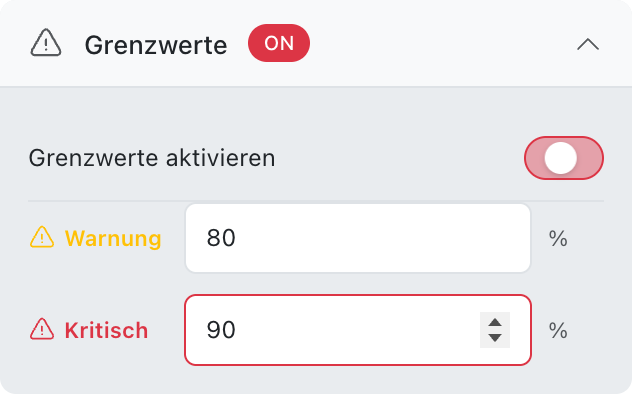
- Grenzwerte — Warn- und Kritisch-Schwellen aktivieren; die Linien erscheinen als Markierungen im Chart. Die Abbildung verwendet beispielhafte Werte von 80 für Warning und 90 für Critical.
- Y-Achsen-Bereich — Min/Max manuell setzen oder automatisch skalieren lassen
- Globale Einstellungen verwenden — optional Zeitraum, Aggregation und Hosts vom Dashboard-Header übernehmen statt lokal zu überschreiben
- Schnellaktionen (oben in der Seitenleiste) — Zeitraum, Animation und Host-Farben direkt anpassen
Grenzwerte: Aktivierte Warn- und Kritisch-Schwellenwerte mit den Beispielwerten 80 und 90.
Änderungen mit Speichern übernehmen oder mit Abbrechen verwerfen. Für Übersichts-Widgets gelten eigene Einstellungen (Host-Auswahl, Spalten, Schwellenwerte) im separaten Bearbeitungsdialog. Die Abbildung zeigt die Einstellungsoberfläche; sie bestätigt keine gespeicherten Messwerte.
Lokale Zeiteinstellung am Grafikcontainer
Standardmäßig übernehmen Grafiken den globalen Zeitraum aus der Dashboard-Steuerleiste. Du kannst pro Grafikcontainer einen eigenen Zeitraum setzen:
- Am Grafikcontainer Bearbeiten (Stift-Symbol) klicken, um die Chart-Einstellungen zu öffnen
- In den Schnellaktionen das Uhr-Symbol (Zeitbereich ändern) wählen — alternativ unter Globale Einstellungen verwenden den Toggle Zeitbereich (global) deaktivieren
- Im Modal Zeitbereich auswählen Von/Bis setzen oder ein Preset wählen
- Mit Anwenden übernehmen — die Grafik nutzt dann unabhängig vom Dashboard-Header ihren eigenen Zeitraum
Lokale Zeiteinstellung: In den Chart-Einstellungen den globalen Zeitbereich deaktivieren, um einen eigenen Zeitraum für den Grafikcontainer festzulegen.
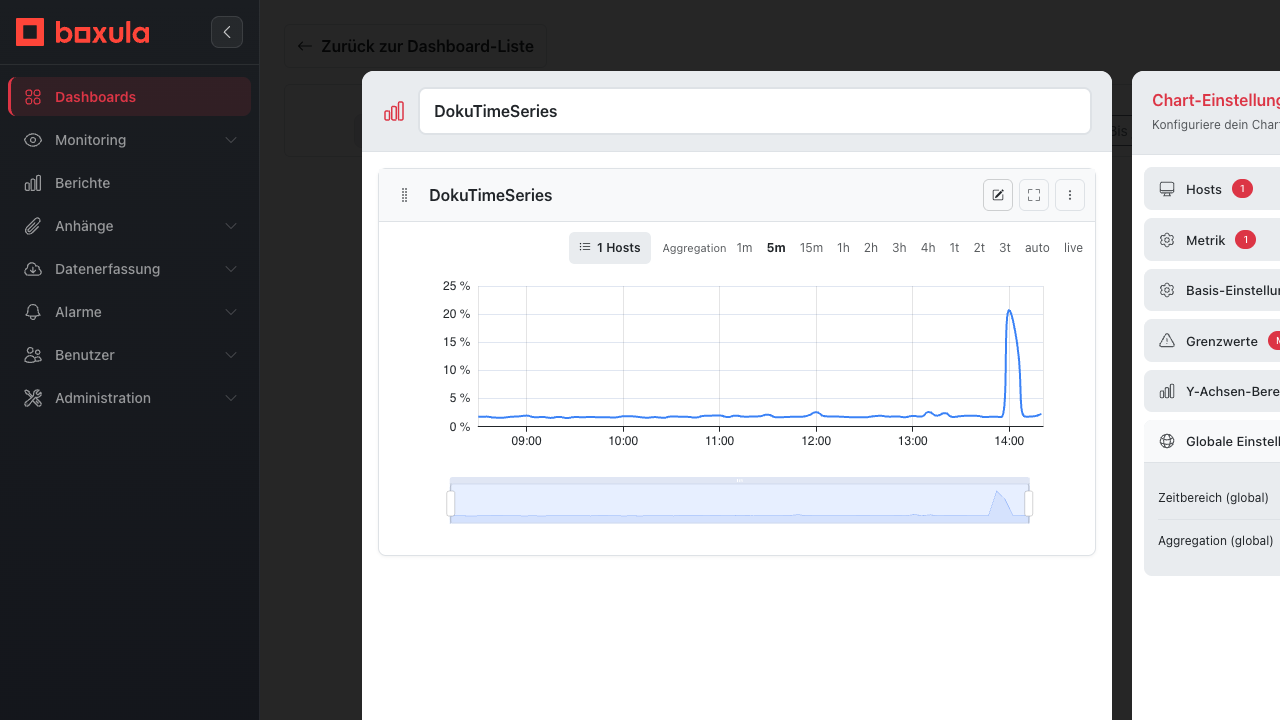
Globale Aggregation
Die Aggregation bestimmt die Datenpunkt-Dichte der Widgets. Wähle eine der angebotenen Stufen oder Keine, wenn keine zusätzliche Verdichtung gewünscht ist. Ein Widget kann die globale Einstellung übernehmen oder eine eigene Aggregation verwenden.
Globale Aggregation: Die erweiterten Chart-Einstellungen zeigen, dass Zeitbereich und Aggregation des Dashboards global übernommen werden.
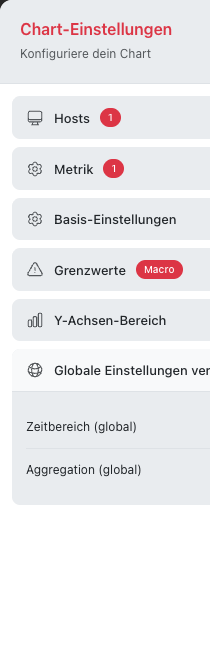
Layout anpassen
Die Dashboard-Oberfläche stellt für Grafikcontainer Layout-Steuerungen bereit. Verwende das Griff-Symbol (⋮⋮ links im Container-Header), sofern es im aktuellen Bearbeitungszustand angezeigt wird, um die Position zu ändern, und den Größen-Handle unten rechts, sofern vorhanden, um die Größe anzupassen. Die konkrete Anordnung und ihre Speicherung hängen vom jeweiligen Dashboard-Zustand ab; die hier verwendeten Abbildungen belegen keine erfolgreiche Persistenz.
Dashboard speichern & umbenennen
Klicke nach Änderungen an Layout oder Grafik-Konfigurationen auf Dashboard speichern, um den Speichervorgang auszulösen. Eine erfolgreiche Persistenz wird durch die hier gezeigten Toolbar- und Eingabefeld-Zustände nicht belegt.
Zum Umbenennen klicke neben dem Dashboard-Titel auf den Stift-Button. Der Titel wechselt in ein Eingabefeld. Bestätige den neuen Namen und speichere anschließend das Dashboard.
Dashboard speichern: Dashboard-Toolbar mit Speichern- und Umbenennen-Aktion.

Problems
#Aktive Störungen überwachen — Listenansicht, Swimlane, Detailansichten und gelöste Probleme.
Übersicht & Schweregrade
Die Problems-Seite (Monitoring > Problems) zeigt aktive und gelöste Störungen. Im Tab Aktiv kann die Liste automatisch aktualisiert werden; den Tab Gelöst aktualisierst du bei Bedarf manuell.
| Schweregrad | Bedeutung | Indikator |
|---|---|---|
| Kritisch | Sofortiger Handlungsbedarf | Kritisch-Badge |
| Warnung | Beobachtung erforderlich | Warnungs-Badge |
Der Schweregrad wird durch einen Badge angezeigt.
Listenansicht
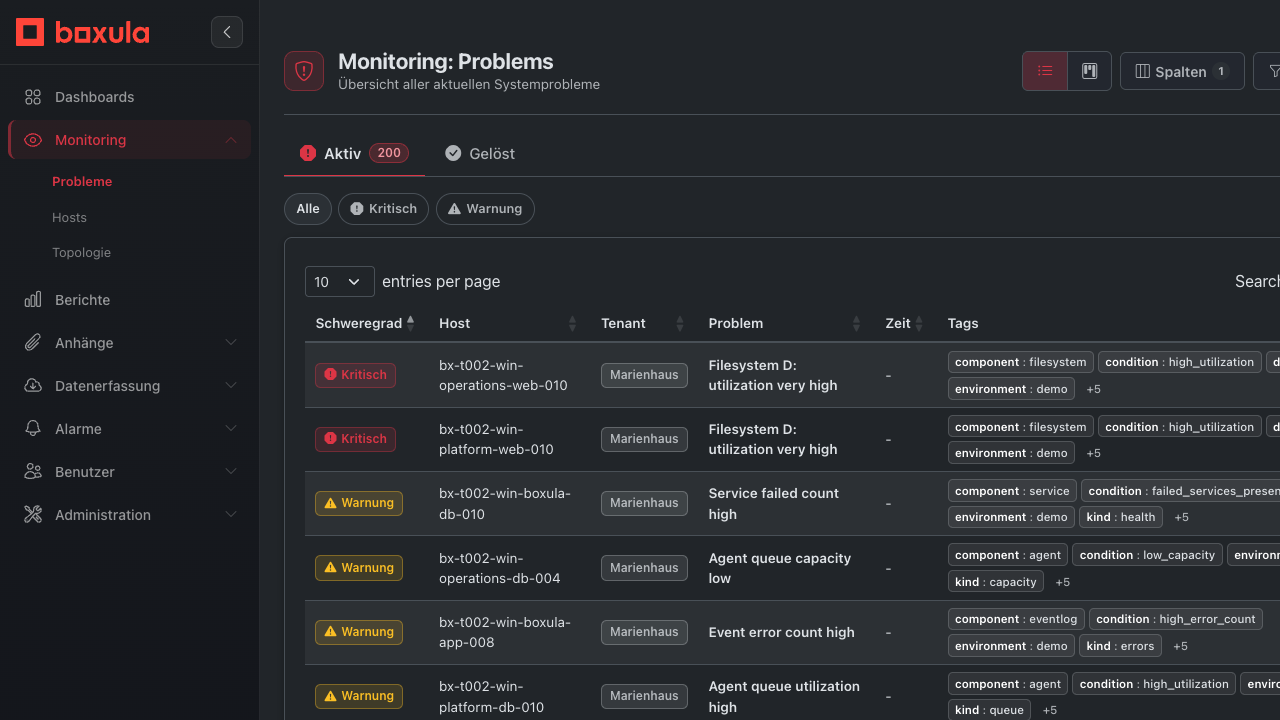
Die Standard-Ansicht ist eine Tabelle mit folgenden Spalten (über den Spalten-Manager konfigurierbar):
- Schweregrad — farbiger Badge
- Host — betroffener Host
- Tenant — zugehöriger Mandant
- Problem — Titel der Störung (klickbar → Quick-Modal)
- Zeit — Zeitpunkt des Auftretens
- Tags — zugewiesene Tags
- Detail — Link-Icon zur Vollansicht (öffnet die Detailseite direkt)
Ein Klick auf den Problem-Text öffnet das Quick-Modal. Über das Detail-Icon in der letzten Spalte gelangst du direkt zur Vollansicht.
Listenansicht: Die Problems werden tabellarisch mit Schweregrad, Host, Tenant, Problem, Zeit, Tags und Detailaktion dargestellt.
Gelöste Problems
Der Tab Gelöst lädt bereits aufgelöste Problems aus dem verfügbaren Aufbewahrungszeitraum. Die Tabelle verwendet ebenfalls die Spalte Zeit. Nutze die Detailansicht, wenn du weitere Ereignis- und Lebenszyklusdaten benötigst.
Swimlane-Ansicht
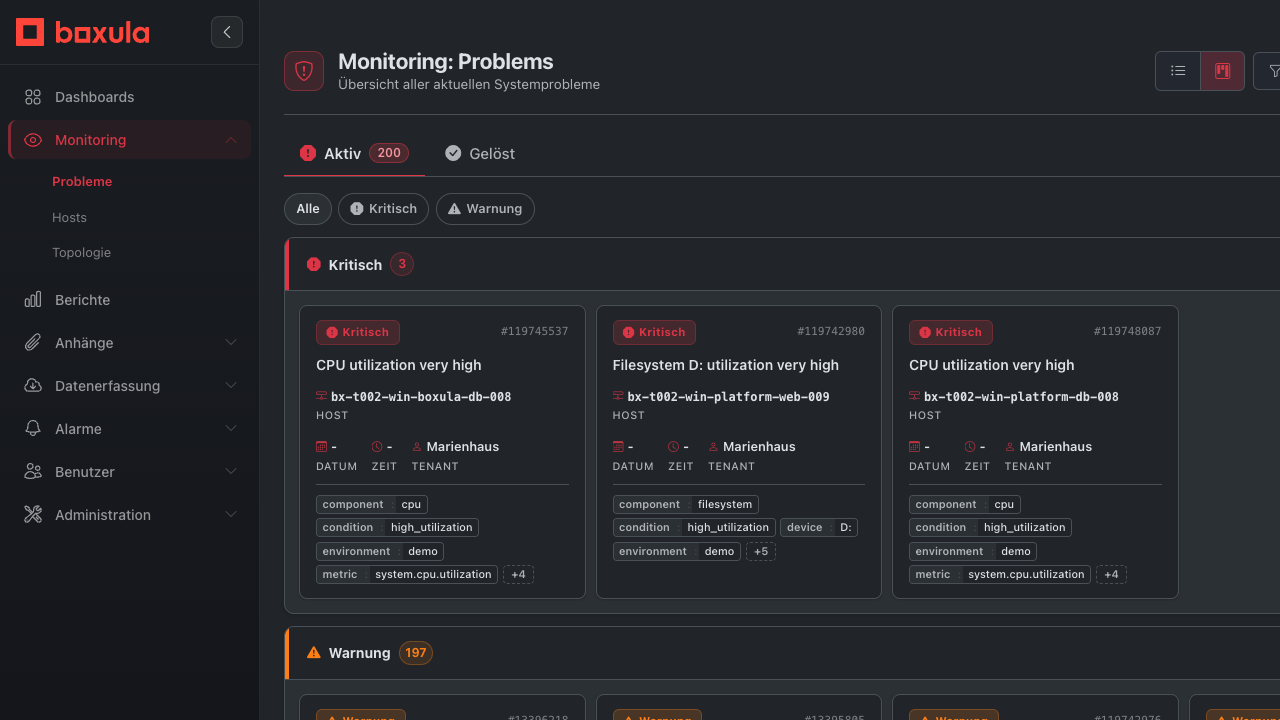
Der Ansichtsumschalter wechselt in die Swimlane-Ansicht. Problems werden in Bahnen gruppiert:
- Kritisch
- Warnung
- OK
- Unbekannt
Eine Karte enthält die verfügbaren Problem-, Host-, Zeit- und Tag-Informationen. Ein Klick öffnet die vollständige Problem-Detailseite.
Swimlane-Ansicht: Die Problemkarten werden nach Schweregrad in getrennten Bahnen gruppiert.
Filtern & Spalten verwalten
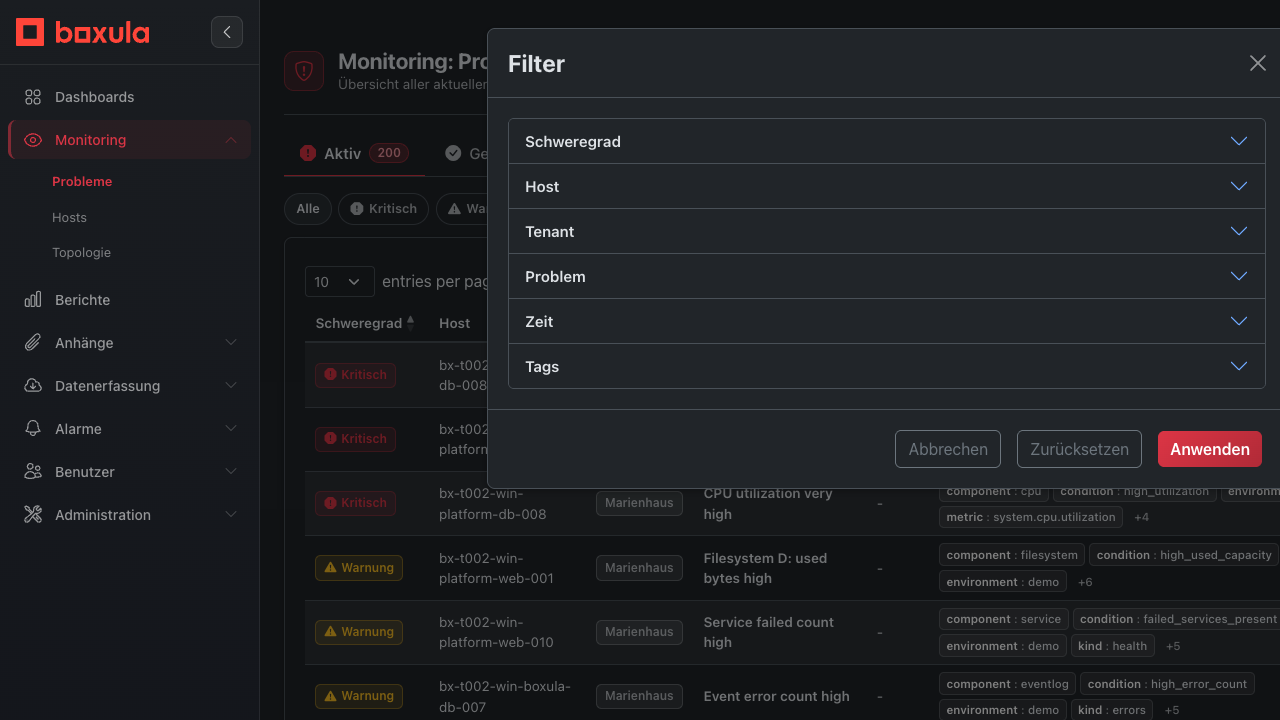
Klicke auf Filter, um den spaltenbasierten Filterdialog zu öffnen. Du kannst unter anderem Host, Schweregrad, Tags und Tenant einschränken. Zusätzlich stehen Schweregrad-Schnellfilter zur Verfügung.
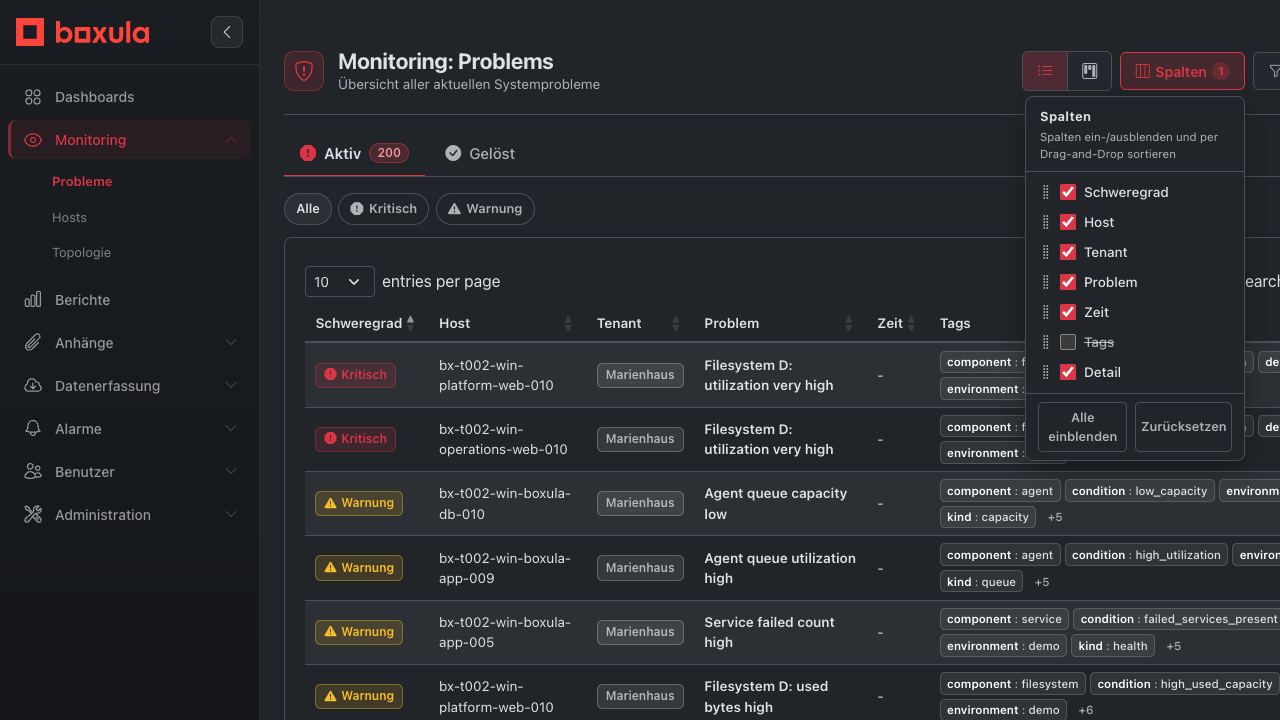
Aktive Filter erscheinen als entfernbare Badges unter der Toolbar. Über Spalten blendest du Tabellenspalten ein oder aus.
Filter: Der Filterdialog bietet eigene Filterbereiche für Schweregrad, Host, Tenant, Problem, Zeit und Tags.
Spalten verwalten: Im Spaltenmenü lassen sich Spalten ein- und ausblenden sowie per Drag-and-Drop sortieren.
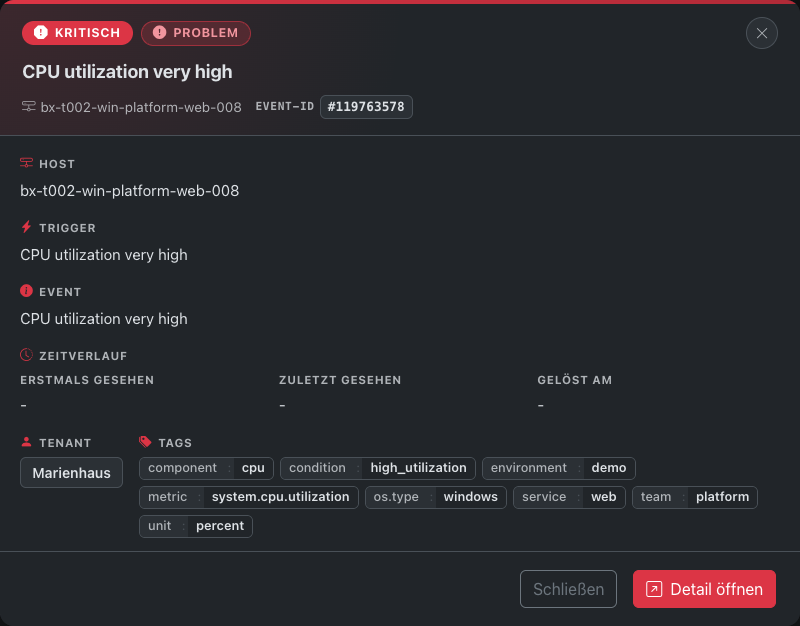
Problem-Detailansicht (Quick-Modal)
Ein Klick auf den Problem-Titel in der Tabelle öffnet eine kompakte Zusammenfassung ohne Seitenwechsel:
- Hero-Bereich oben: farbiger Schweregrad-Stripe, Schweregrad-Badge, Status-Badge (PROBLEM / RESOLVED), Problem-Titel
- Meta-Zeile: Host-Name, Zeitstempel, Event-ID
- Detail-Abschnitte: Host, Trigger und Event; weitere Abschnitte können abhängig von den geladenen Daten erscheinen
- Aktionen unten: Schließen oder Detail öffnen (wechselt zur Vollansicht)
Aus dem Dialog wechselst du mit Detail öffnen auf die Vollansicht.
Detail-Quick-Modal: Die kompakte Zusammenfassung zeigt Schweregrad, Status, Problem, Host, Event-ID, Trigger, Ereignis, Zeitverlauf, Tenant und Tags. Über **Detail öffnen** wechselst du zur vollständigen Detailseite.
Problem-Detailseite (Vollansicht)
Über Detail öffnen, die Detailaktion in der Tabelle oder die Route des Problems öffnest du die vollständige Detailseite. Die Detailseite kann die folgenden Informationsbereiche bereitstellen; welche davon sichtbar und befüllt sind, hängt vom geladenen Problem ab:
| Widget | Inhalt |
|---|---|
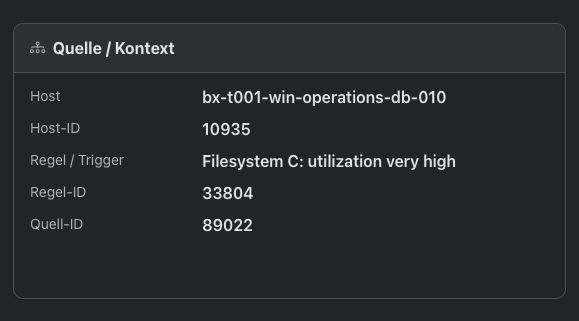
| Quelle / Kontext | Host, Regel/Trigger, Host-ID, Regel-ID, Quell-ID |
| Trigger (technisch) | Technischer Ausdruck, Schwellenwerte, Operational Data |
| Tags | Alle Problem-Tags |
| Ereignis-Details | Detaillierte Event-Informationen |
| Lebenszyklus | Erstmals gesehen, zuletzt gesehen, gelöst am |
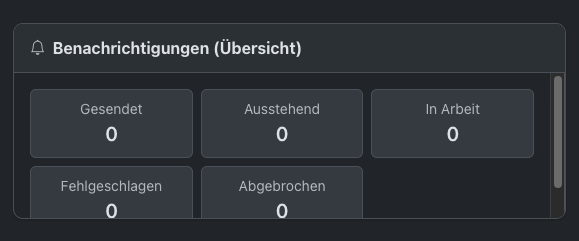
| Benachrichtigungen (Übersicht) | Zähler für gesendete, ausstehende, fehlgeschlagene Alerts |
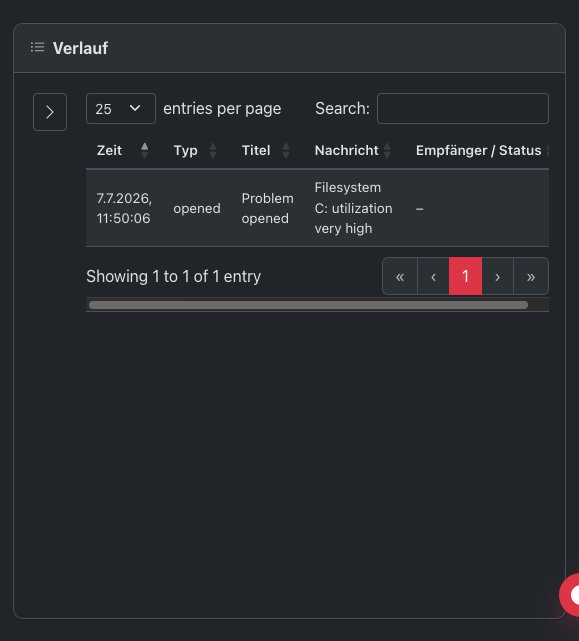
| Verlauf | Chronologische Timeline-Einträge |
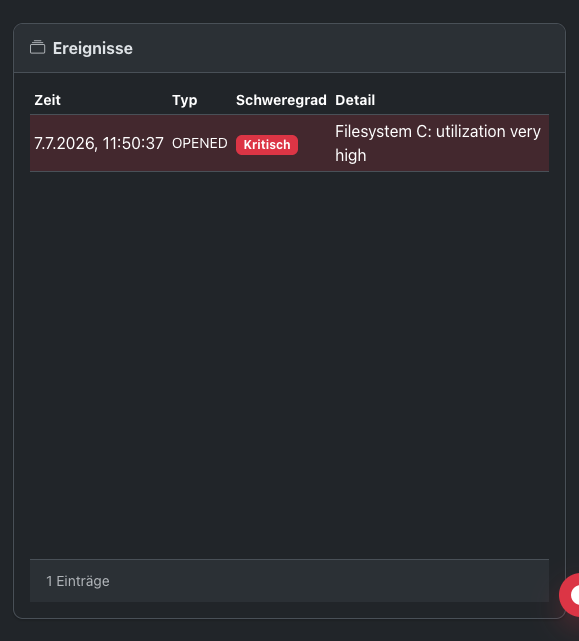
| Ereignisse | Zugehörige Sub-Events mit Detailauswahl |
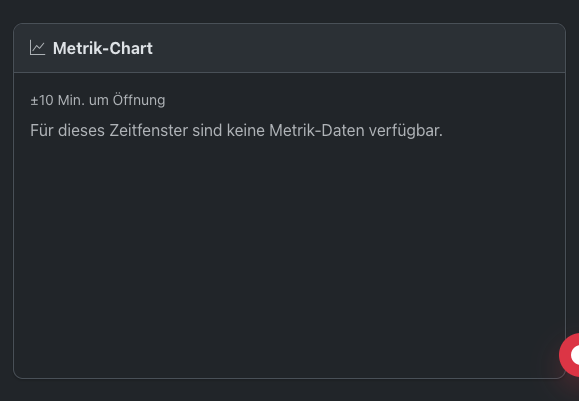
| Metrik-Chart | Zeitreihe der auslösenden Metrik (±10 Min. um Öffnung) |
Über Layout anpassen rechts über dem Grid kannst du die Detaildarstellung anpassen, sofern die Steuerung im aktuellen Zustand verfügbar ist. Eine bestimmte Anzahl von Widgets oder eine erfolgreiche lokale Speicherung sollte nicht aus einer leeren oder nicht geladenen Detailansicht abgeleitet werden.
Quelle / Kontext: Das Widget zeigt Host, Host-ID, Regel beziehungsweise Trigger, Regel-ID und Quell-ID.
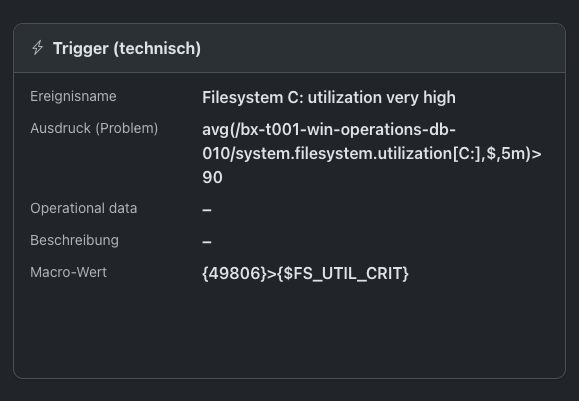
Trigger (technisch): Das Widget enthält Ereignisname, Problemausdruck, Operational Data, Beschreibung und Macro-Wert.
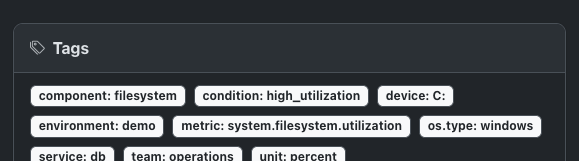
Tags: Das Widget listet die Tags des Problems als Schlüssel-Wert-Paare auf.
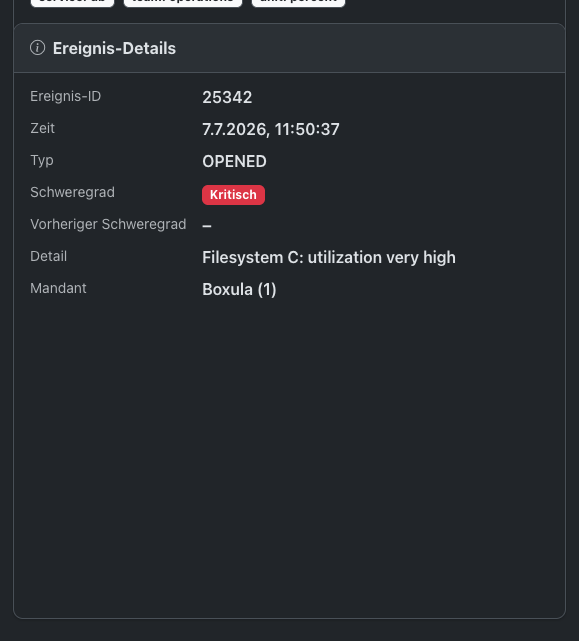
Ereignis-Details: Das Widget zeigt Ereignis-ID, Zeit, Typ, Schweregrad, Detail und Mandant.
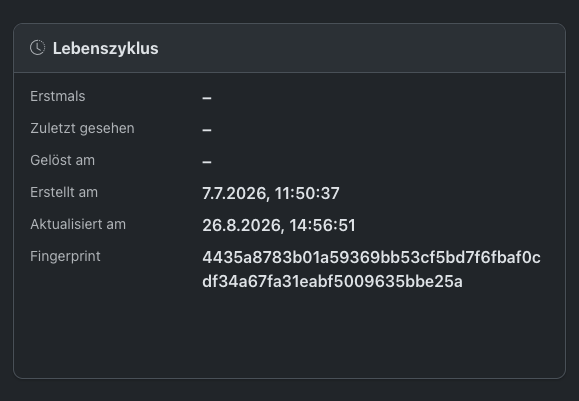
Lebenszyklus: Das Widget stellt die Zeitpunkte für erstmaliges Auftreten, letzte Sichtung, Lösung, Erstellung und Aktualisierung dar.
Benachrichtigungen: Das Übersichts-Widget zeigt die Zähler für gesendete, ausstehende, laufende, fehlgeschlagene und abgebrochene Benachrichtigungen.
Verlauf: Das Widget zeigt die chronologischen Einträge zur Entwicklung des Problems in einer Tabelle.
Ereignisse: Das Widget listet die zugehörigen Ereignisse mit Zeit, Typ, Schweregrad und Detail auf.
Metrik-Chart: Das Widget visualisiert die auslösende Metrik im Zeitfenster von zehn Minuten vor bis zehn Minuten nach der Öffnung.
Hosts
#Host-Liste verstehen, Hosts anlegen mit dem Create-Wizard und zur Host-Detailseite navigieren.
Host-Liste & Status-Badges
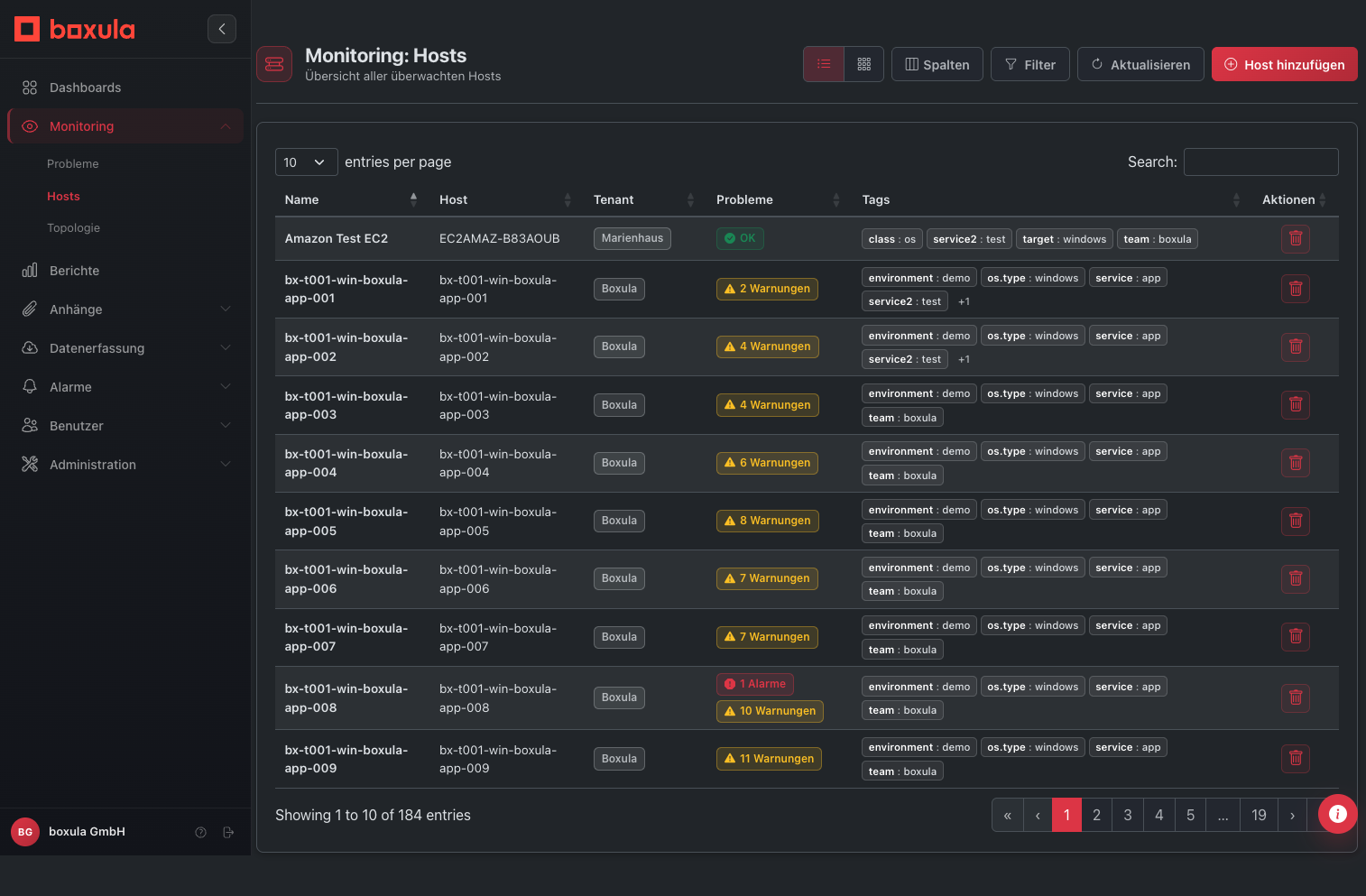
Die Hosts-Seite (Monitoring → Hosts) zeigt alle im System registrierten überwachten Systeme. Jede Zeile enthält:
- Name — Anzeigename des Hosts
- Host — technischer Hostname des überwachten Systems
- Tenant — Besitzer des Hosts
- Probleme — Anzahl und Schweregrad aktiver Probleme
- Tags — zugewiesene Key-Value-Tags
- Aktionen — verfügbare Host-Aktionen
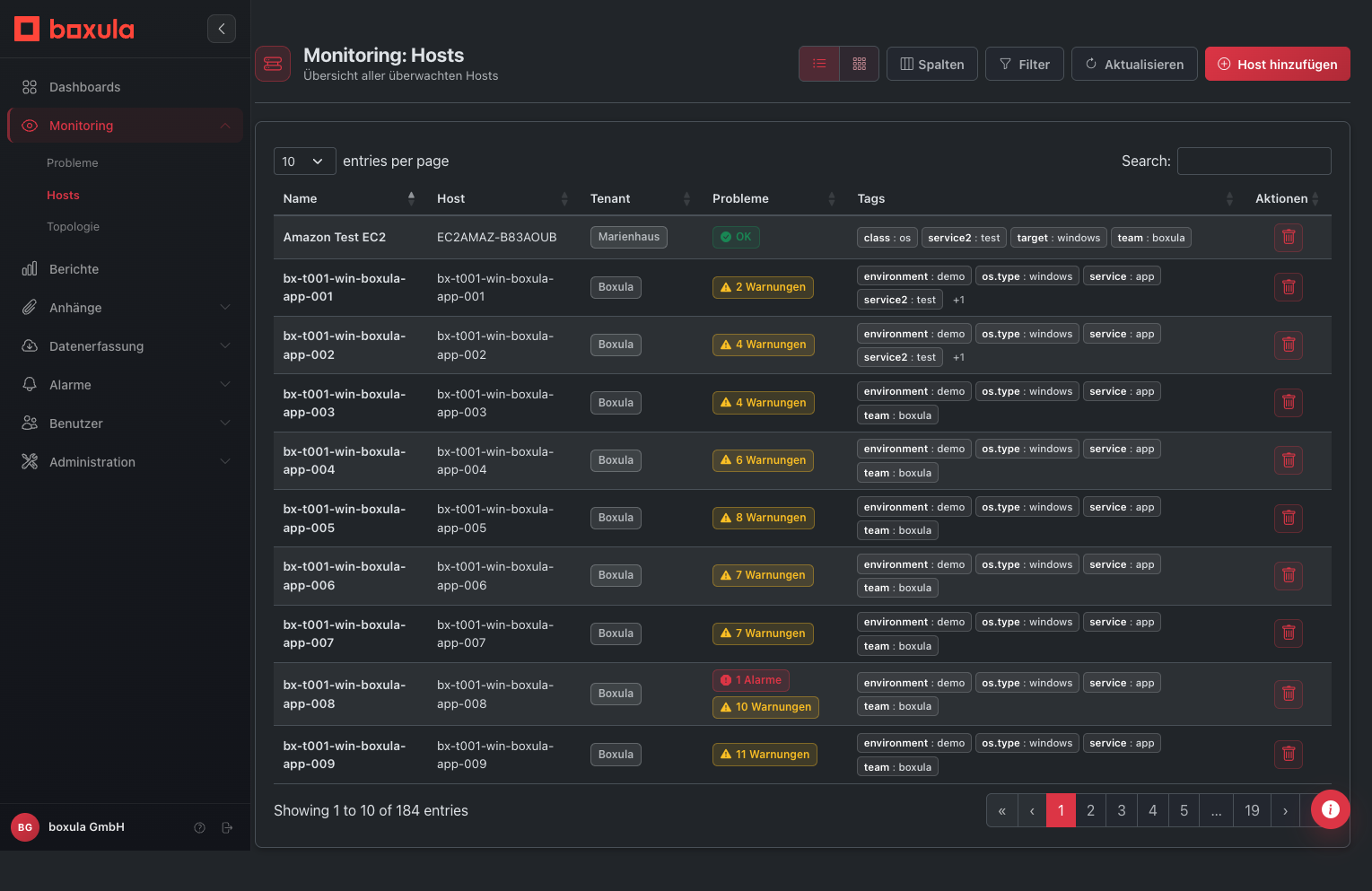
Host-Liste: Die Tabellenansicht zeigt Hostnamen, technische Host-Keys, Tenant, Problemstatus, Tags und Aktionen.
Status-Badges verstehen
| Badge | Bedeutung |
|---|---|
| Kritisch-Badge | Anzahl kritischer aktiver Problems |
| Warnungs-Badge | Anzahl aktiver Warnungen |
| Kein Badge | Host ist im OK-Zustand |
Die Zahlen zeigen die Gesamtanzahl der aktiven Probleme des jeweiligen Schweregrades.
Ansichten: Liste & Karten
Der View-Toggle oben rechts wechselt zwischen zwei Ansichten:
- Tabellenansicht — Desktop-optimiert, alle Spalten sichtbar, sortierbar
- Karten-Ansicht — Mobile-optimiert, jeder Host als kompakte Kachel mit Name, Status-Badges und Proxy
Kartenansicht: Über den Ansichtsschalter wechselst du von der Tabelle zur kompakten Karten-Darstellung.
Filtern & Spalten verwalten
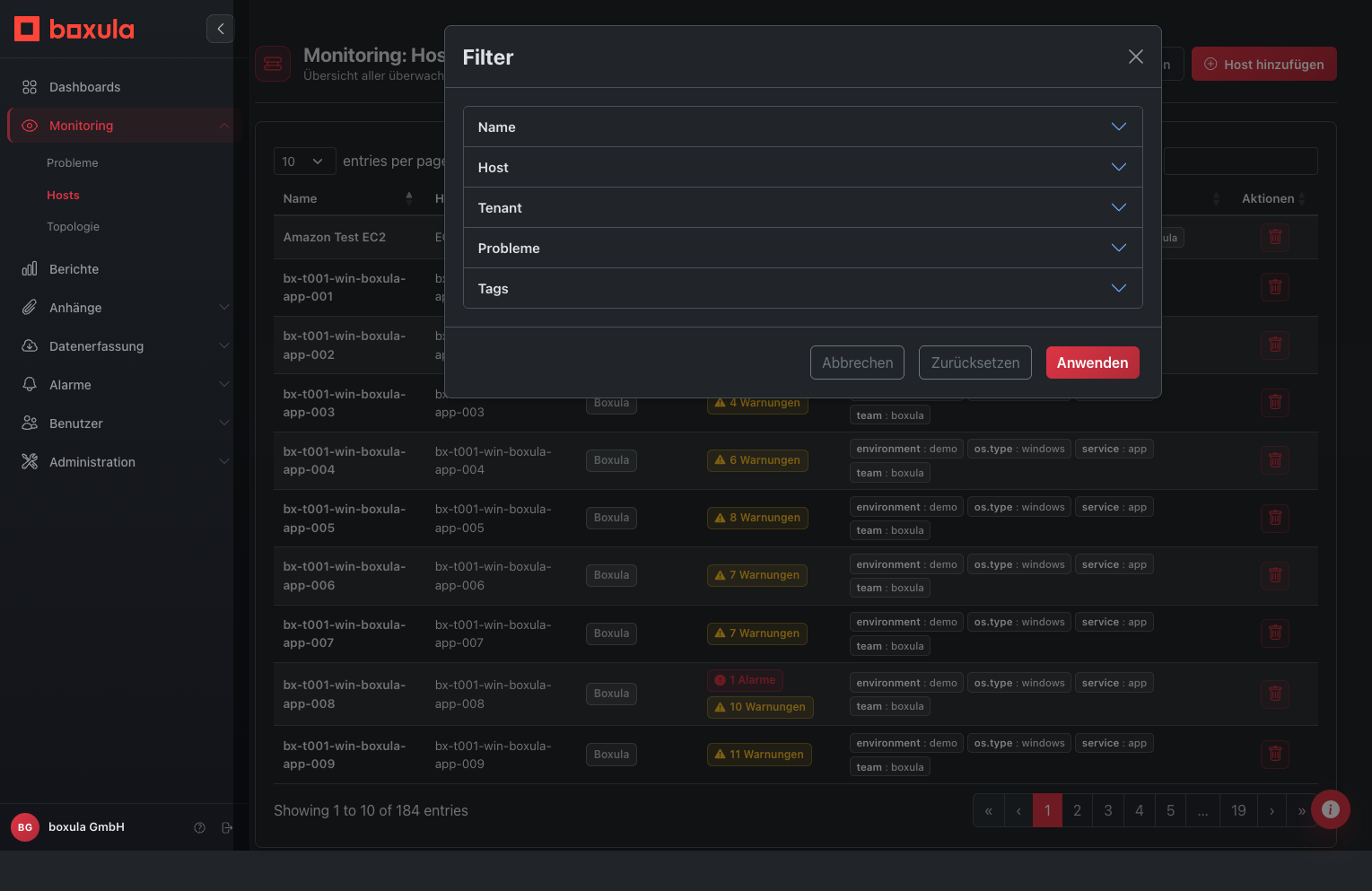
Über „Filter” können Hosts eingeschränkt werden nach:
- Tag-Werten (z. B.
env: production) - Schweregrad (nur Hosts mit kritischen/warnenden Problemen)
- Tenant (bei Multi-Tenant-Setup)
Ein Suchfeld über der Tabelle filtert nach Host-Name oder technischem Key. Der Filter bleibt beim Wechsel zwischen Listen- und Karten-Ansicht erhalten.
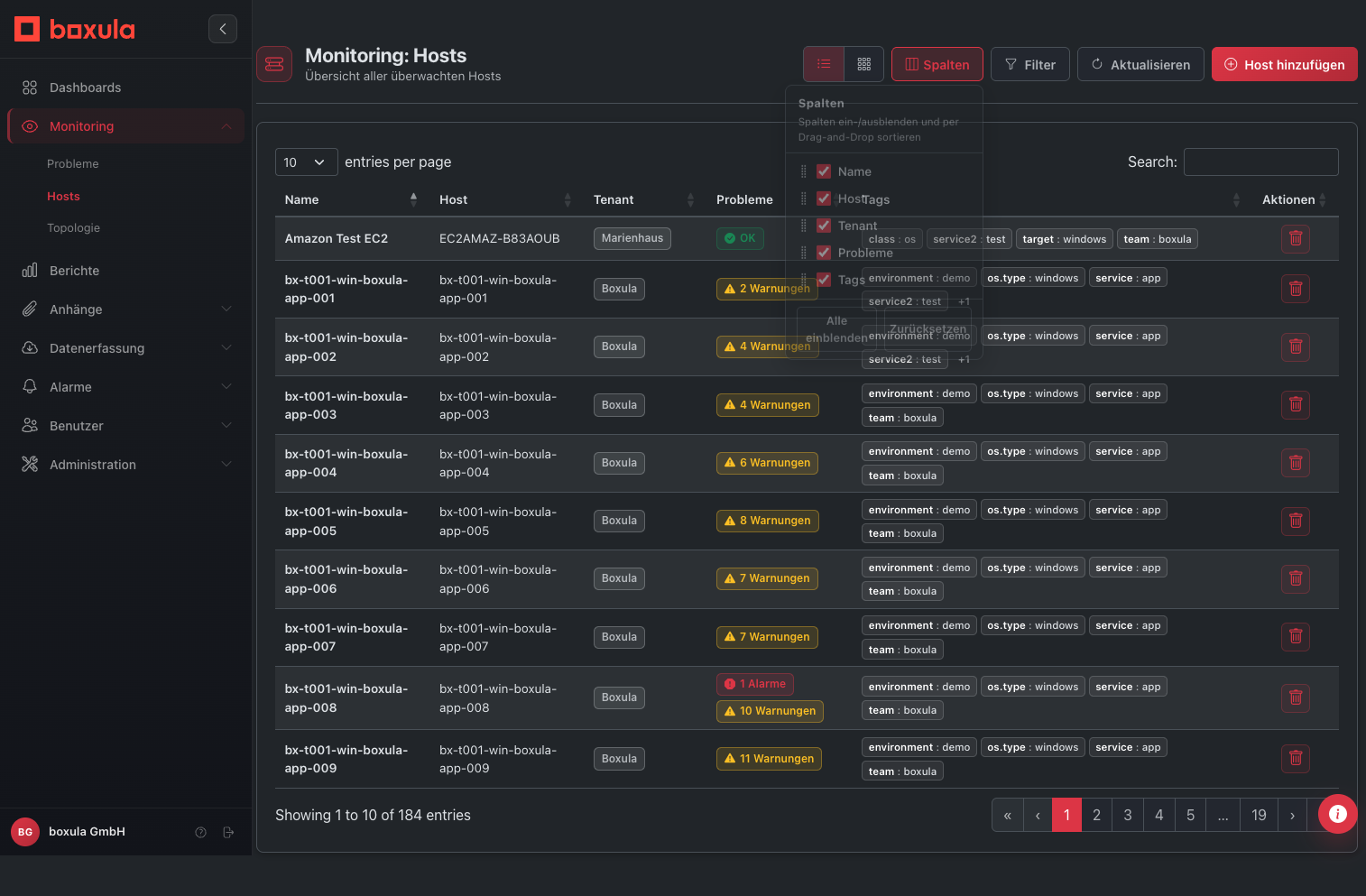
Spaltenverwaltung: Spalten lassen sich ein- und ausblenden sowie per Drag-and-Drop sortieren.
Filter: Der Filterdialog bündelt die Filtermöglichkeiten für Name, Host, Tenant, Probleme und Tags.
Neuen Host anlegen (Create-Wizard)
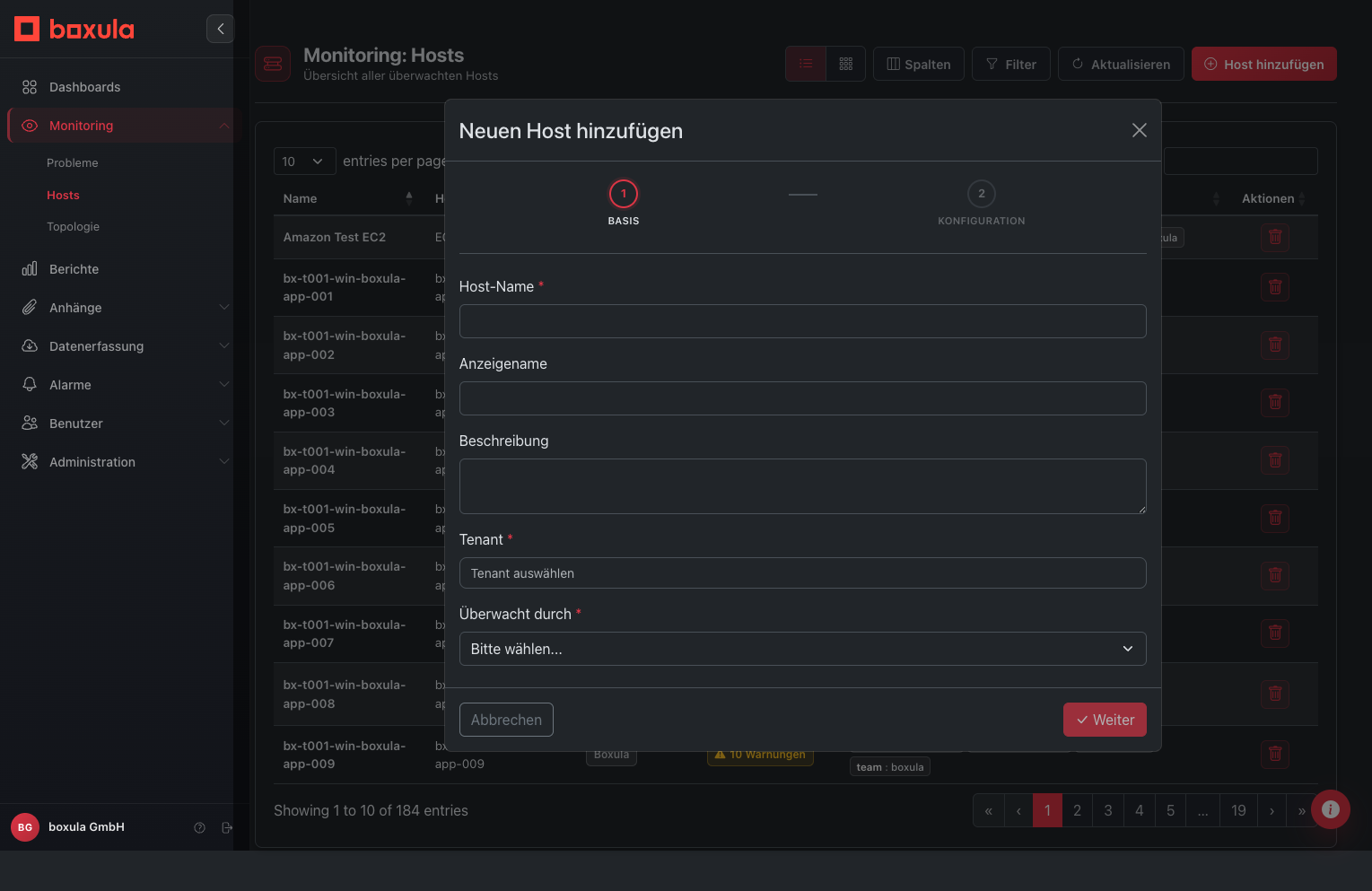
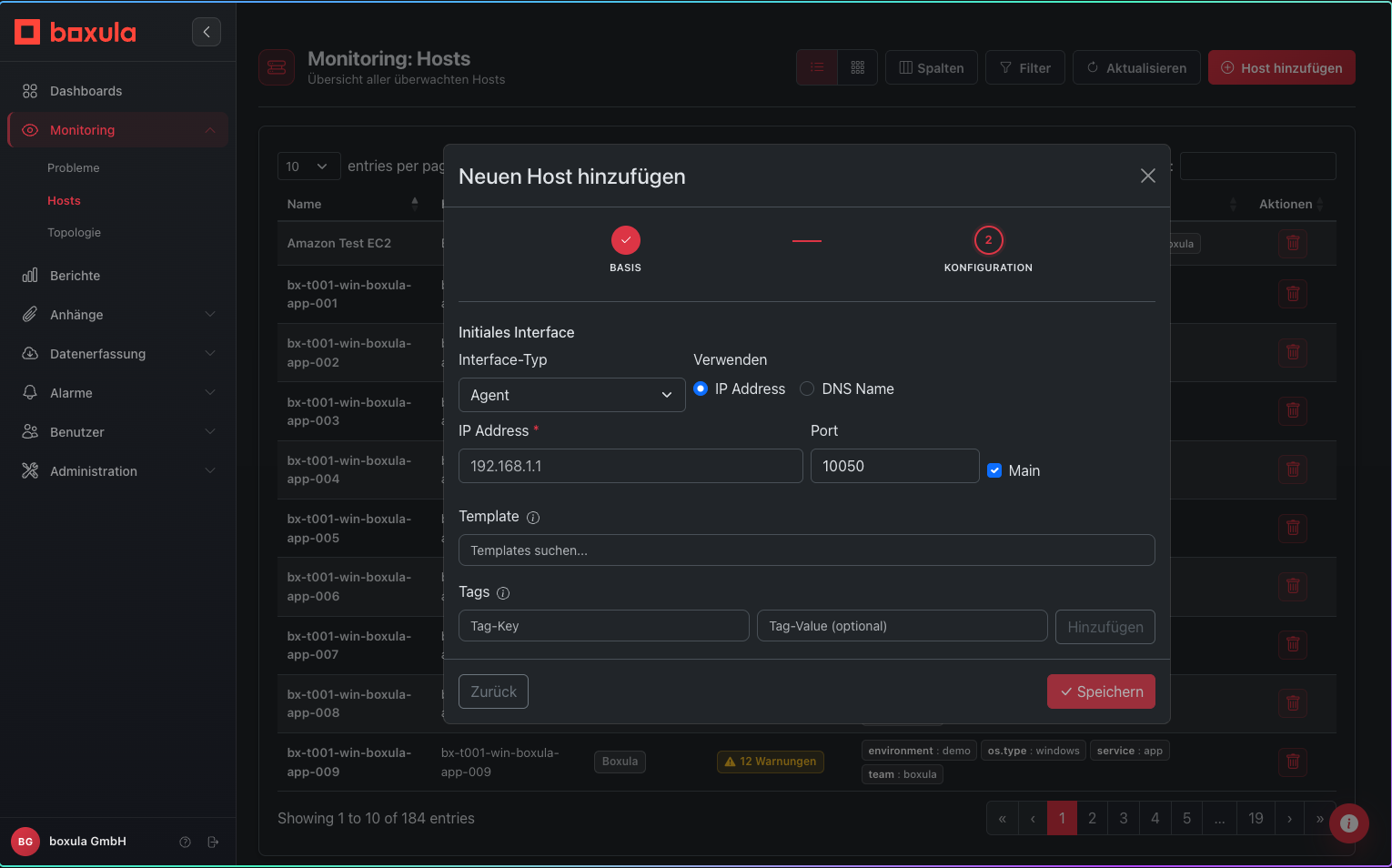
Klicke auf Host erstellen. Der Wizard umfasst zwei Schritte:
- Grunddaten — technischer Hostname, Anzeigename, Beschreibung, Tenant und Überwachung durch einen Proxy oder eine Proxy-Gruppe
- Monitoring — Agent- oder SNMP-Interface mit IP- oder DNS-Adresse, Port und Main-Kennzeichnung; optional Templates und Tags
Für SNMP stehen zusätzlich Version und Community zur Verfügung. IPMI und JMX sind in diesem Wizard nicht auswählbar.
Nach Abschluss des Wizards erscheint der Host sofort in der Liste.
Create-Wizard — Basis: Im ersten Schritt werden Hostname, Anzeigename, Beschreibung, Tenant und Überwachungsart erfasst.
Create-Wizard — Konfiguration: Im zweiten Schritt werden Interface-Typ, IP-Adresse oder DNS-Name, Port und Main-Kennzeichnung sowie optional Templates und Tags festgelegt.
Host öffnen → Detailseite
Klicke auf den Host-Namen in der Liste oder Karten-Ansicht. Die Host-Detailseite öffnet sich mit mehreren Tabs:
| Tab | Inhalt |
|---|---|
| Grafiken | Automatisch erzeugte Metrik-Charts |
| Konfiguration | Grunddaten, Templates, Interfaces, Tags, Macros und Trigger |
| Host-Info | Vom Host gemeldete System Facts |
| Dateien | Direkt oder über Tags zugewiesene Attachments |
| Letzte Daten | Aktuelle Item-Werte des Hosts |
| Problems | Problems des ausgewählten Hosts |
| Inventory | Inventardaten des Hosts |
Die folgenden Kapitel beschreiben alle sieben Tabs. Öffne für die beiden datengetriebenen Ansichten die Kapitel Host – Letzte Daten und Host – Inventory. Letzte Daten, Problems und Inventory sind lesende Ansichten. Welche Werte dort erscheinen, hängt von den vorhandenen Items, Ereignissen und Inventardaten des Hosts ab.
Weitere Host-Ansicht
Zusätzlich existiert die technische Route /monitoring/hosts-tree. Die aktuelle Implementierung zeigt dort jedoch keinen Host-Baum, sondern ausschließlich den Status der Boxula-API aus /health/status. Die Route ist weder in der Seitenleiste noch in der Suchpalette als reguläre Host-Funktion verlinkt und wird deshalb in diesem Anwenderhandbuch nicht als Host-Hierarchie beschrieben.
Für Host-Beziehungen und Gruppierungen verwende die reguläre Host-Liste oder die Monitoring-Topologie.
Grafiken (Host-Tab)
#Das individuelle Host-Dashboard — Charts aus Templates, Zeitbereich einstellen, Layout pro Accordion-Abschnitt.
Das Host-Dashboard
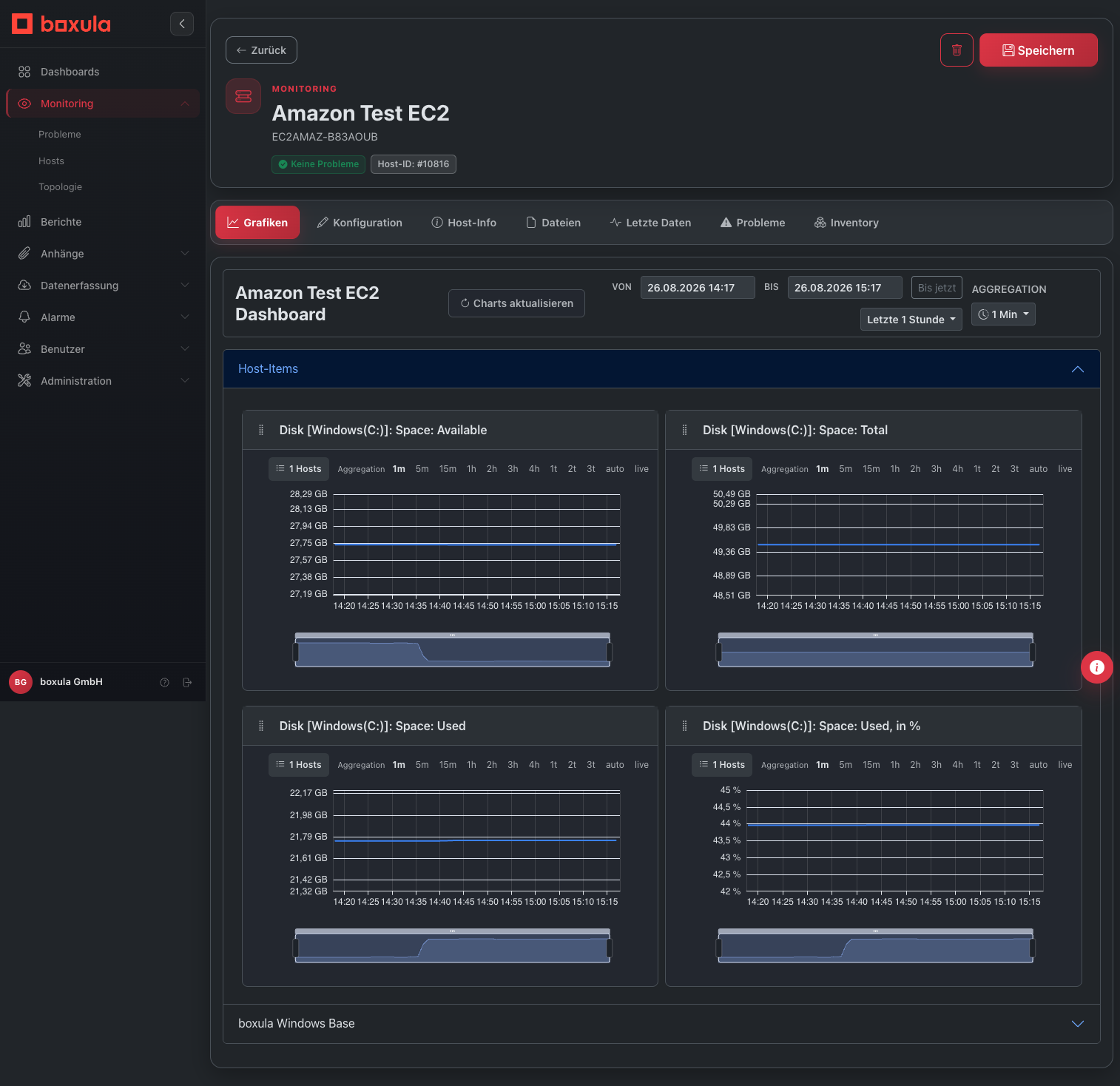
Der Tab „Grafiken” zeigt das individuelle Metriken-Dashboard dieses Hosts. Im Gegensatz zu frei konfigurierbaren Dashboards werden die Charts automatisch aus den dem Host zugewiesenen Templates und vorhandenen Host-Items erzeugt — du musst den Host nicht pro Chart manuell auswählen.
Beim Öffnen zeigt der Tab standardmäßig die letzte Stunde mit einer Aggregation von einer Minute.
Host-Dashboard: Zeitbereich, Aggregation, Template-Accordions und die erzeugten Metrik-Charts sind zentral in einer Ansicht zusammengefasst.
Template-Accordions
Die Charts sind in Accordions gruppiert — ein Accordion pro verknüpftem Template. Der Accordion-Titel entspricht dem Template-Namen (z. B. „Linux Server Metrics”).
- Klicke auf einen Accordion-Header, um den Abschnitt auf- oder zuzuklappen. Es ist höchstens ein Abschnitt gleichzeitig geöffnet.
- Innerhalb eines geöffneten Abschnitts erscheinen alle numerischen Metrik-Items dieses Templates als Zeitreihen-Charts
- Charts, die nur auf dem Host selbst existieren (ohne Template-Zuordnung), landen im Accordion Host-Items
- Hat ein Host mehrere Templates, gibt es mehrere Accordions — jeweils mit den Metriken des jeweiligen Templates
So bleibt das Dashboard auch bei vielen Metriken übersichtlich: Du öffnest nur die Template-Gruppe, die du gerade analysieren willst.
Zeitbereich einstellen
Die Steuerleiste oben im Tab gilt für alle Charts gleichzeitig:
- Charts aktualisieren — lädt Templates und Metriken neu
- Von / Bis — manueller Zeitraum
- Preset — vordefinierte Zeiträume (z. B. letzte 1 Stunde, letzte 24 Stunden)
Aggregation anpassen
Das Aggregationsfeld neben dem Zeitbereich bestimmt die Datenpunkt-Dichte für alle Charts. Wähle die Stufe passend zum gewünschten Detailgrad und zum betrachteten Zeitraum.
Charts und Layout
Jeder Chart zeigt eine Metrik als Zeitreihe. Charts lassen sich innerhalb eines Accordion-Abschnitts per Drag & Drop verschieben und in der Größe anpassen. Das responsive Layout verwendet zwölf Spalten und wird pro Host und Abschnitt in der aktuellen Browser-Sitzung gespeichert. Kann ein gespeichertes Layout nicht mehr auf die verfügbaren Charts angewendet werden, erzeugt Boxula eine neue Standardanordnung.
Neue Charts entstehen nicht manuell über „Grafik hinzufügen”, sondern automatisch, wenn du dem Host im Tab Konfiguration weitere Templates zuweist oder neue Metrik-Items auf dem Host anlegst.
Konfiguration (Host-Tab)
#Host-Einstellungen — Templates, Interfaces, Tags, Macros und Proxy-Zuweisung.
Übersicht des Tabs
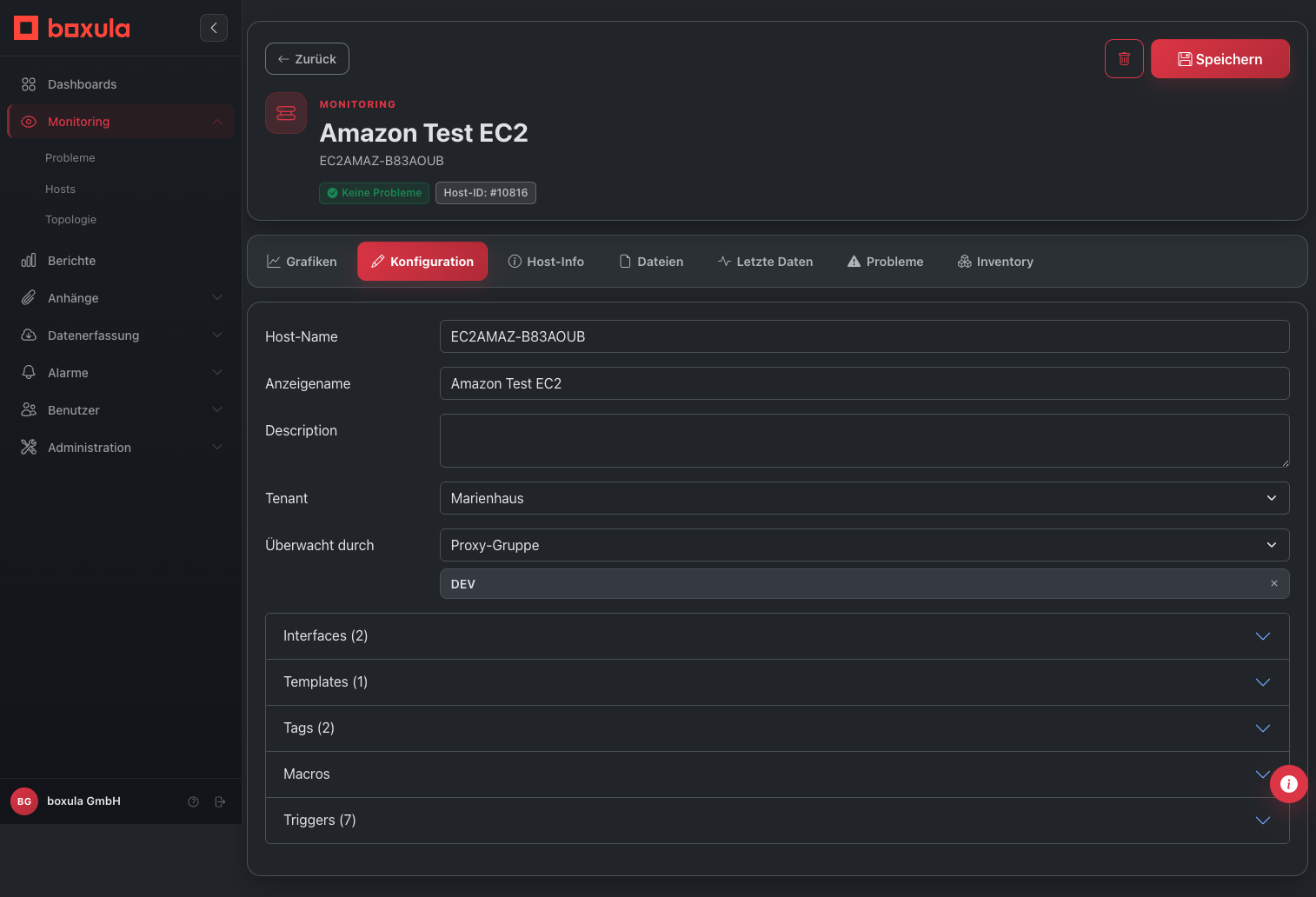
Der Tab „Konfiguration” ist in Grunddaten und klappbare Accordion-Abschnitte gegliedert:
- Grunddaten — technischer Hostname, Anzeigename, Beschreibung, Tenant und Überwacht durch
- Interfaces — Netzwerk-Interfaces des Hosts
- Templates — zugewiesene Vorlagen
- Tags — Key-Value-Tags
- Macros — Host-Macros und Effective Macros
- Triggers — Trigger-Liste des Hosts
Wichtig: Der Speichern-Button oben rechts überträgt Grunddaten, Tags und die dafür vorgesehenen Interface- und Proxy-Einstellungen. Template-Verknüpfungen, Macro-Änderungen sowie das Hinzufügen und Entfernen von Interfaces werden unmittelbar über die jeweilige Aktion gespeichert.
Konfigurationsübersicht: Grunddaten und die aufklappbaren Bereiche für Interfaces, Templates, Tags, Macros und Triggers befinden sich auf einer Seite.
Hostname & Beschreibung
- Technischer Hostname — systemseitige Hostbezeichnung
- Anzeigename — frei wählbar, erscheint in Listen und auf der Detailseite
- Beschreibung — optionaler Freitext
- Tenant — Mandant beziehungsweise Besitzer des Hosts
Proxy / Proxy-Gruppe zuweisen
Unter Überwacht durch wählst du per Dropdown zwischen zwei Modi:
- Proxy — fest zugewiesener Proxy (InlineProxyPicker mit Suche)
- Proxy-Gruppe — das System wählt automatisch den am besten verfügbaren Proxy der Gruppe (InlineProxyGroupPicker)
Bei Proxy-Gruppe erscheint darunter die aktuelle Zuweisung als Zugewiesener Proxy: …. Änderungen werden mit Speichern oben auf der Host-Seite übernommen.
Templates zuweisen & entfernen
Templates definieren, welche Metriken und Trigger für diesen Host aktiv sind. Klappe den Accordion-Abschnitt Templates auf:
- Zugewiesene Templates erscheinen als Zeile mit Namen und Remove-Button
- Darunter findest du Weiteres Template suchen und hinzufügen mit dem InlineTemplatePicker
So fügst du Templates hinzu:
- Accordion Templates öffnen
- In das Suchfeld tippen → Template-Liste mit Checkboxen erscheint
- Eintrag anklicken → Template wird sofort verknüpft (Häkchen gesetzt)
Zum Entfernen klicke bei der zugewiesenen Template-Zeile auf Remove — die Verknüpfung wird sofort aufgehoben.
Hinweis: Template-Änderungen werden sofort gespeichert — nicht erst über den Speichern-Button. Entfernte Templates deaktivieren die zugehörigen Metriken und Trigger im Grafiken-Tab; historische Daten bleiben erhalten.
Interface hinzufügen (Wizard)
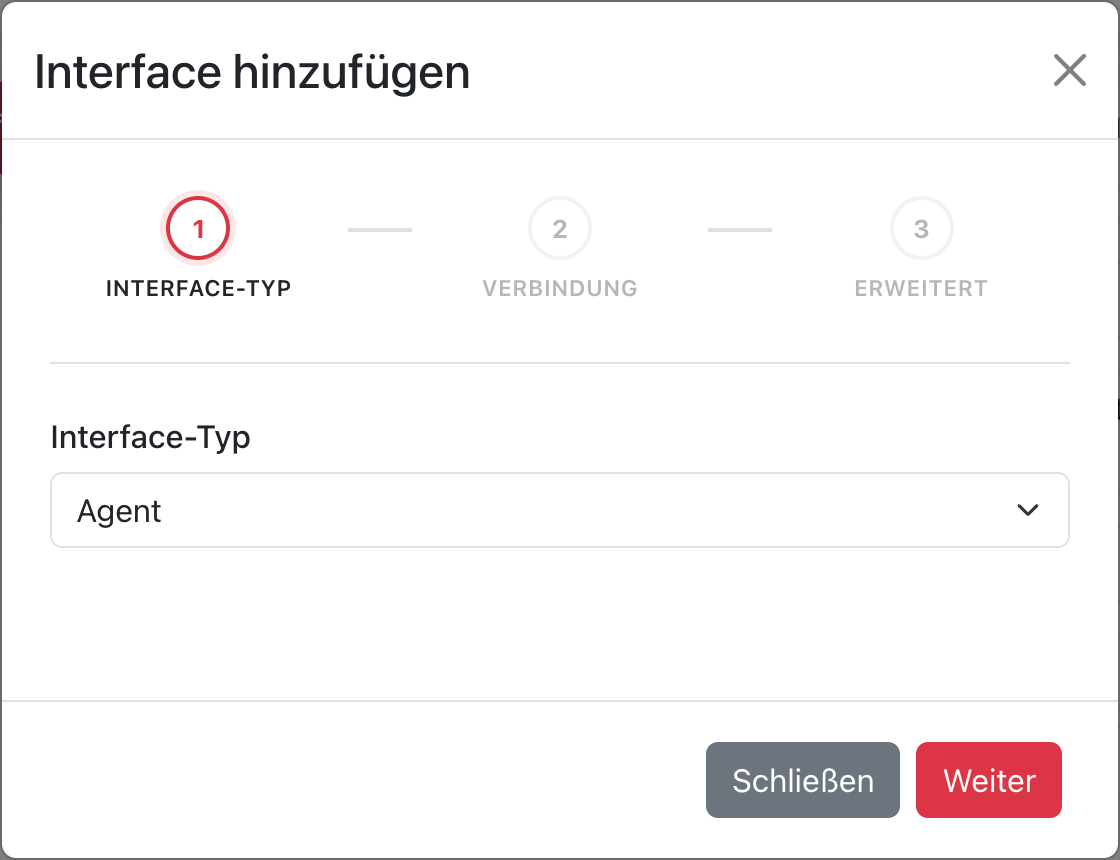
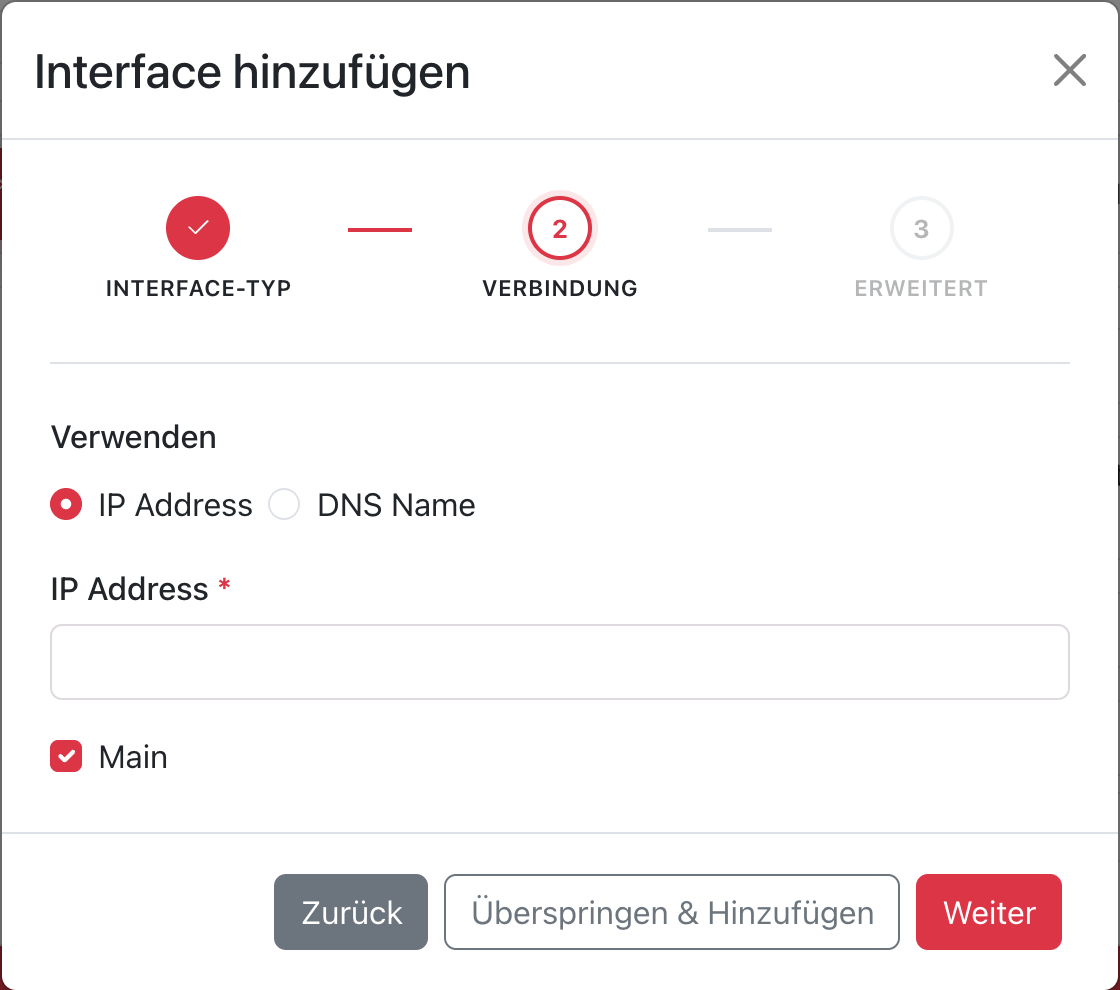
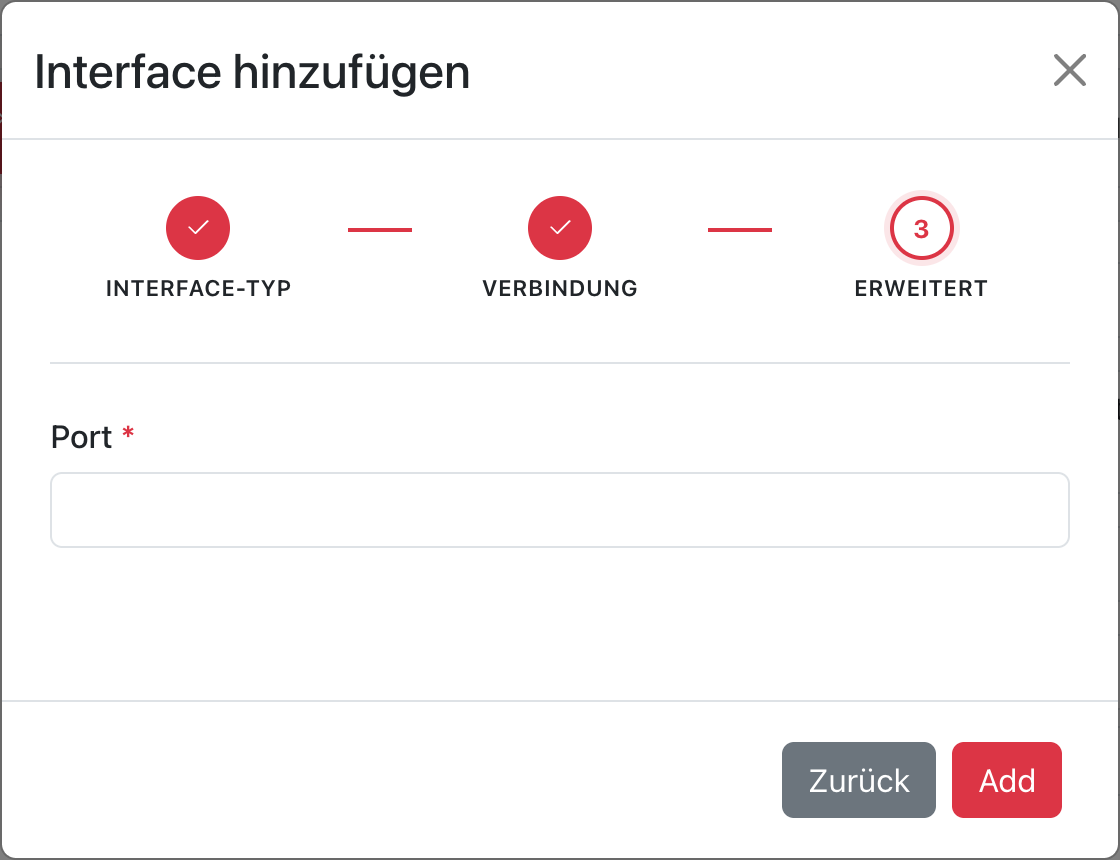
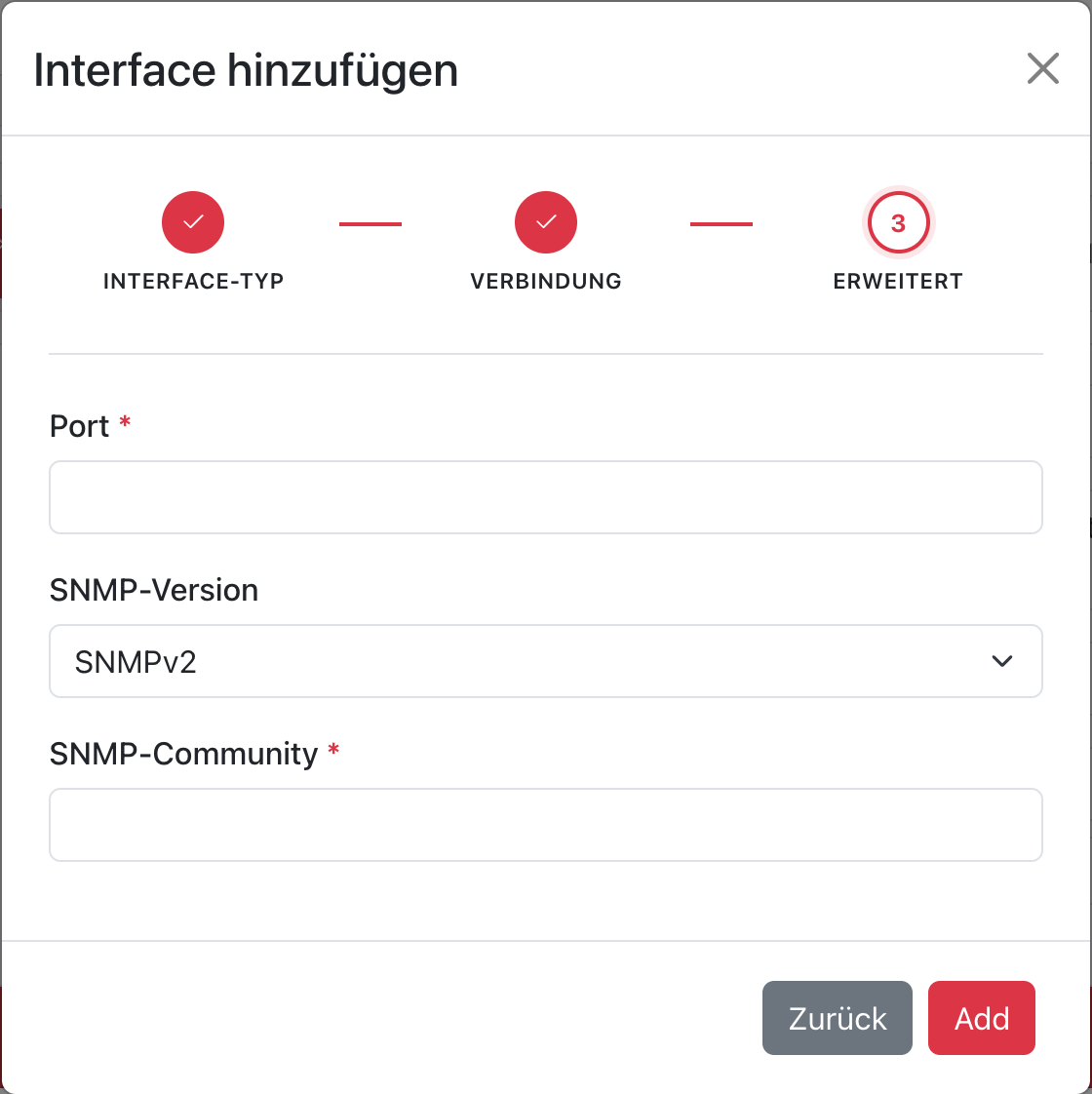
Klappe den Accordion-Abschnitt Interfaces auf und klicke auf Add. Der AddInterfaceWizardModal führt in drei Schritten durch die Konfiguration:
| Schritt | Inhalt |
|---|---|
| 1 — Interface-Typ | Agent oder SNMP auswählen |
| 2 — Verbindung | IP-Adresse oder DNS-Name, Main-Checkbox für das Haupt-Interface |
| 3 — Erweitert | Port — bei SNMP zusätzlich SNMP-Version und Community |
| Typ | Standard-Port | Zusätzliche Felder (Schritt 3) |
|---|---|---|
| Agent | 10050 | Port |
| SNMP | 161 | Port, SNMP-Version (v1/v2/v3), Community |
Auf Schritt 2 kannst du mit Überspringen & Hinzufügen direkt speichern (Standard-Port wird gesetzt). Mit Weiter gelangst du zu Schritt 3 und schließt mit Add ab.
Schritt 1 — Interface-Typ: Agent oder SNMP im Dropdown wählen.
Schritt 2 — Verbindung: IP-Adresse oder DNS-Name setzen; optional als Main markieren.
Schritt 3 — Erweitert (Agent): Port bestätigen oder anpassen (Standard: 10050).
Schritt 3 — Erweitert (SNMP): Bei SNMP zusätzlich Version und Community eintragen (Standard-Port: 161).
Interfaces bearbeiten & löschen
Im Accordion-Abschnitt Interfaces erscheint jedes Interface als Zeile mit:
- IP Address / DNS Name — Umschalter, welche Adresse angezeigt wird
- Adressfeld — IP oder DNS des Interfaces (schreibgeschützt; neue Adresse über Add-Wizard)
- Typ-Dropdown — Agent oder SNMP
- Main — Checkbox für das Haupt-Interface (nur eines pro Host)
- Remove — entfernt das Interface sofort
Mit Add öffnest du den Wizard zum Anlegen weiterer Interfaces. Änderungen an den dafür freigegebenen Interface-Feldern speicherst du über Speichern oben auf der Host-Seite. Add und Remove werden direkt übernommen.
Tags verwalten
Tags sind Key-Value-Paare (z. B. service: portal, team: betrieb). Sie werden systemweit verwendet für:
- Filterung in Listen und Problems
- Alert-Routing (Trigger-Aktionen mit Tag-Bedingungen)
- Topologie-Gruppierung (nach Tag-Key)
- Datei-Zuordnung (Dateien erscheinen bei Tags-Match)
Klappe den Accordion-Abschnitt Tags auf:
- Bestehende Tags erscheinen als blaue Chips (
Key: Value) - Tag key und Tag value (optional) — neuen Tag eingeben
- Hinzufügen (oder Enter im Eingabefeld) — Chip hinzufügen
- × am Chip — Tag entfernen
Tag-Änderungen werden erst mit Speichern oben auf der Host-Seite übernommen.
Macros verwalten
Macros sind Variablen in der Form {$NAME}, die in Trigger-Ausdrücken und Templates verwendet werden (z. B. {$CPU.THRESHOLD} = 90). Klappe den Accordion-Abschnitt Macros auf:
- Hinweistext — Host-Macros sind direkt editierbar; Template-Macros können als Host-Override übernommen werden
- Suchfeld — filtert nach Macro-Name, Wert oder Beschreibung
- Zwei Ansichten (Pill-Tabs): Host Macros und Effective Macros
Host Macros
Hier siehst du alle Macros, die direkt auf dem Host definiert sind. Die Tabelle enthält die Spalten Macro, Value, Description und Actions:
- Bearbeiten — Wert bearbeiten; im Zeilenmodus erscheinen Speichern und Abbrechen
- Löschen — Macro entfernen (Bestätigung über Delete-Modal)
Neue Host-Macros entstehen typischerweise über Als Host-Macro überschreiben in der Ansicht Effective Macros (siehe unten) — nicht über einen separaten „Hinzufügen”-Button.
Macro-Änderungen werden sofort gespeichert — nicht über den Speichern-Button der Host-Seite.
Effective Macros
Die Ansicht Effective Macros zeigt alle wirksamen Werte für diesen Host — inklusive Vererbung aus Templates und globalen Macros. Zusätzlich zur Host-Macros-Tabelle gibt es die Spalte Source:
| Badge | Bedeutung |
|---|---|
| Host | Direkt auf dem Host definiert |
| Template: … | Vererbt aus einem zugewiesenen Template |
| global | Globaler Macro-Wert |
In Actions steht entweder Bereits als Host-Macro vorhanden (wenn der Wert schon als Host-Override existiert) oder der Button Als Host-Macro überschreiben — damit übernimmst du einen Template- oder Global-Macro als host-spezifischen Wert.
Nützlich zur Prüfung: „Gilt für {$MAX_CRIT} der Template-Wert 90 oder ein Host-Override?”
Änderungen speichern
Der Speichern-Button befindet sich oben rechts auf der Host-Detailseite. Er überträgt Grunddaten, Tags und die über das Formular geänderten Interface- und Proxy-Einstellungen. Template-Zuweisungen, Macro-Bearbeitungen sowie Interface-Aktionen mit eigenem Dialog werden separat gespeichert. Erfolgs- und Fehlermeldungen erscheinen im Formular oder im jeweiligen Dialog.
Triggers
Der Accordion-Abschnitt Triggers zeigt die dem Host zugeordneten Trigger mit Schweregrad, aktuellem Wert, Namen und Status. Die Liste dient in diesem Tab der Kontrolle; Trigger werden hier nicht bearbeitet.
Host-Info (Host-Tab)
#Vom Host gemeldete System Facts in einer lesenden Übersicht.
Übersicht
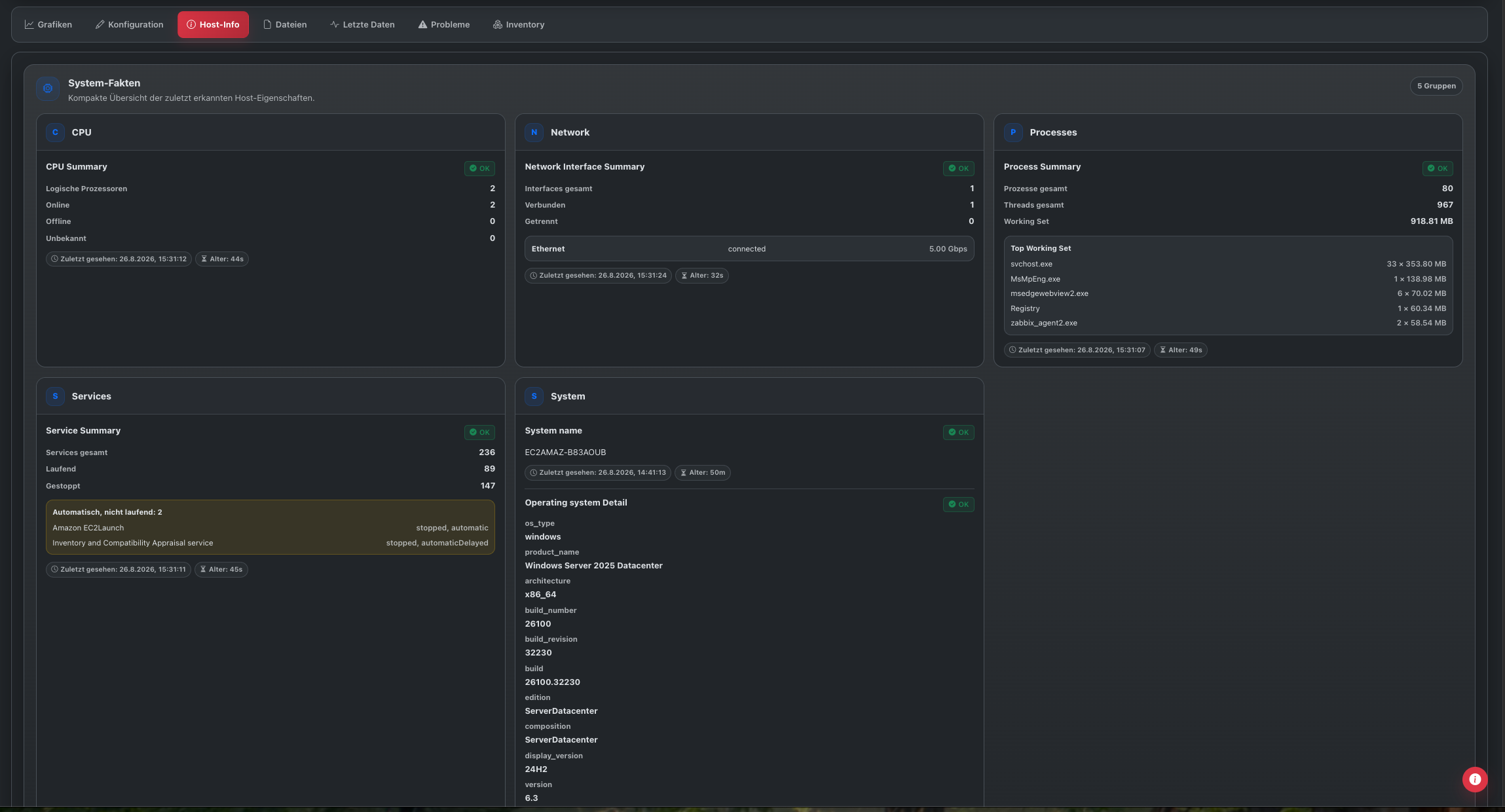
Der Tab Host Info zeigt die zuletzt vom Host gemeldeten Facts. Die Ansicht ist schreibgeschützt. Welche Karten und Werte vorhanden sind, hängt von den Daten ab, die der Host liefert.
Host-Info: Die vom Host gemeldeten System Facts werden als lesende Übersicht mit gruppierten Karten dargestellt.
System Facts
Die Facts erscheinen als gruppierte Karten. Für CPU, Netzwerk, Prozesse und Services stehen strukturierte Zusammenfassungen zur Verfügung. Weitere Facts werden als allgemeine Schlüssel-Wert-Listen dargestellt. Eine Karte kann enthalten:
- Fact-Name und optional einen Status-Badge (
ok,warning, …) - Werte — je nach Fact als Zahl, Text oder strukturierte Zeilen (z. B. logische Prozessoren, verbundene Interfaces, laufende Services)
- Meta-Chips — Last seen (Zeitpunkt der letzten Meldung) und Age (Alter der Daten)
CPU-, Netzwerk-, Prozess- und Service-Facts liefern aggregierte Kennzahlen. Andere Fact-Typen können beispielsweise Systemname, Betriebssystemdetails oder Laufzeit enthalten.
Sind keine Facts verfügbar, zeigt Boxula den entsprechenden Leerzustand. Prüfe in diesem Fall zunächst, ob für den Host bereits Fact-Daten erfasst wurden.
Dateien (Host-Tab)
#Attachments hochladen, Host- und Tag-Dateien anzeigen, bearbeiten und Zuweisungen entfernen.
Attachment erstellen
Klicke auf Attachment erstellen. Das Modal Attachment erstellen öffnet sich:
- Datei — per Drag & Drop in die Dropzone ziehen oder per Klick auswählen
- Tenant — optional
- Hosts zuweisen — optional; der aktuelle Host ist beim Öffnen aus dem Host-Tab bereits vorausgewählt. Alternativ ist eine Zuweisung an alle Hosts möglich.
- Tags zuweisen — optional; steuert, bei welchen Hosts die Datei unter Tag-Dateien erscheint
Mit Hochladen wird die Datei gespeichert und die gewählten Zuweisungen angelegt.
Unterstützt werden PDF-, Office-, Bild-, JSON- und Textdateien mit den Endungen .pdf, .doc, .docx, .xls, .xlsx, .png, .jpg, .jpeg, .gif, .json und .txt.
Dateien anzeigen
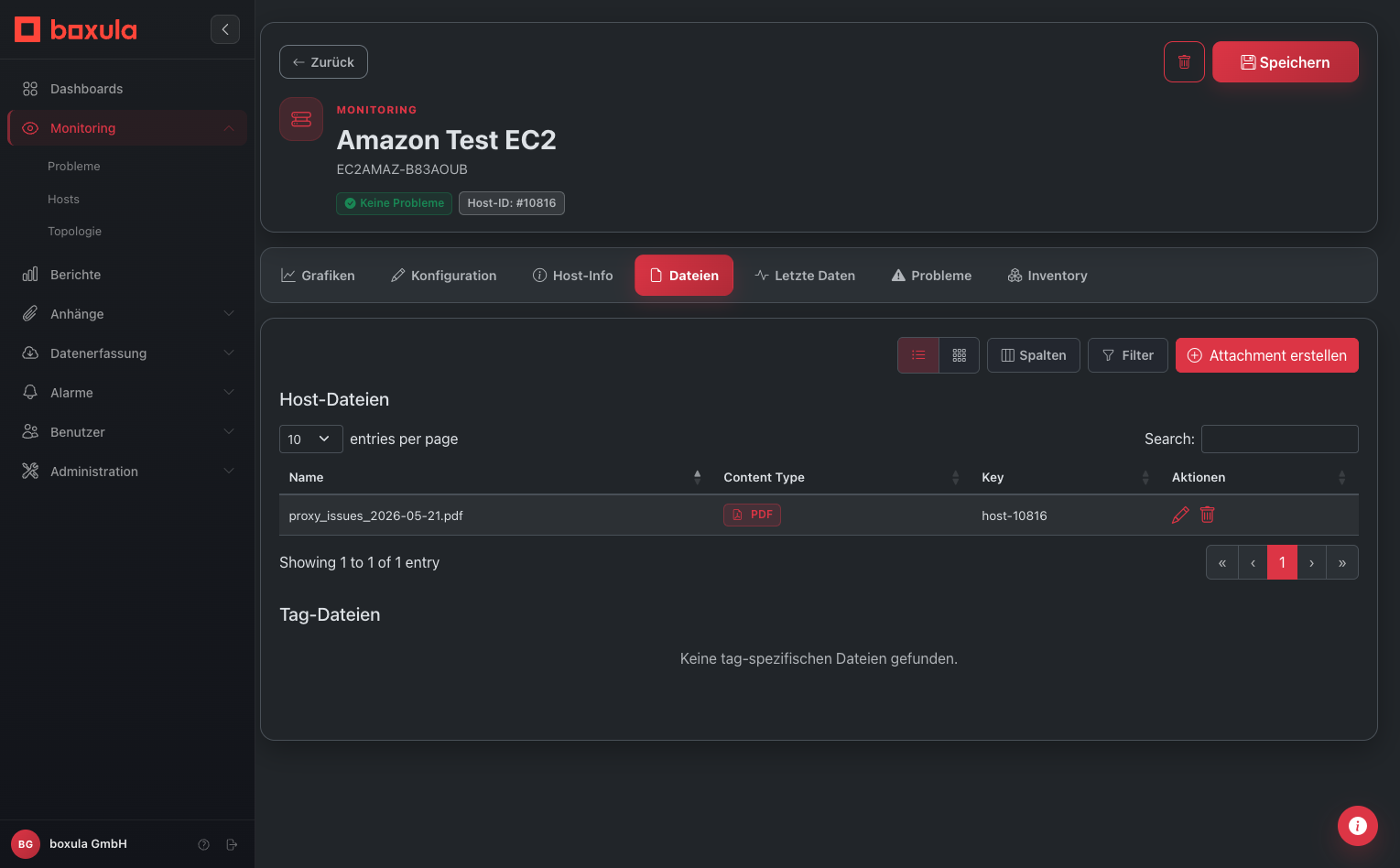
Der Tab Dateien ist in zwei Bereiche gegliedert:
- Host-Dateien — direkt diesem Host zugewiesene Attachments (der technische Schlüssel folgt dem Muster
host-{id}) - Tag-Dateien — Attachments, die über Tag-Matching sichtbar sind (der technische Schlüssel folgt dem Muster
tag:{tag}:{wert}), wenn der Host denselben Tag trägt
In der Toolbar findest du Ansicht, Spalten, Filter und Attachment erstellen. Die Tabelle enthält:
| Spalte | Inhalt |
|---|---|
| Name | Dateiname |
| Content Type | MIME-Typ, z. B. PDF oder Word-Dokument |
| Key | Zuweisung (host-… oder tag:…) |
| Aktionen | Bearbeiten (Stift) und Löschen (Papierkorb) |
Dateien: Host-Dateien und Tag-Dateien werden mit Toolbar, Filter, Spaltenverwaltung und Attachment-Aktion angezeigt.
Bearbeiten & Zuweisung entfernen
- Bearbeiten (Stift) — öffnet Attachment bearbeiten. Dort kannst du den Dateinamen ändern und weitere Host- oder Tag-Zuweisungen hinzufügen. Die Dateiendung bleibt erhalten; Dateiinhalt und Key werden nicht geändert.
- Löschen (Papierkorb) — entfernt die Zuweisung zu diesem Host bzw. Tag (Delete-Modal). Die Datei selbst bleibt erhalten, solange sie anderen Hosts oder Tags zugewiesen ist.
Host – Letzte Daten
#Aktuelle Item-Werte eines Hosts lesen, filtern und mit ihren technischen Metadaten einordnen.
Ansicht öffnen
Öffne Monitoring → Hosts, wähle einen Host und wechsle zum Tab Letzte Daten. Boxula lädt die Werte über den Host-Endpunkt /hosts/{hostId}/latest-data.
Die Ansicht ist schreibgeschützt. Sie ändert weder Items noch Host-Konfigurationen.
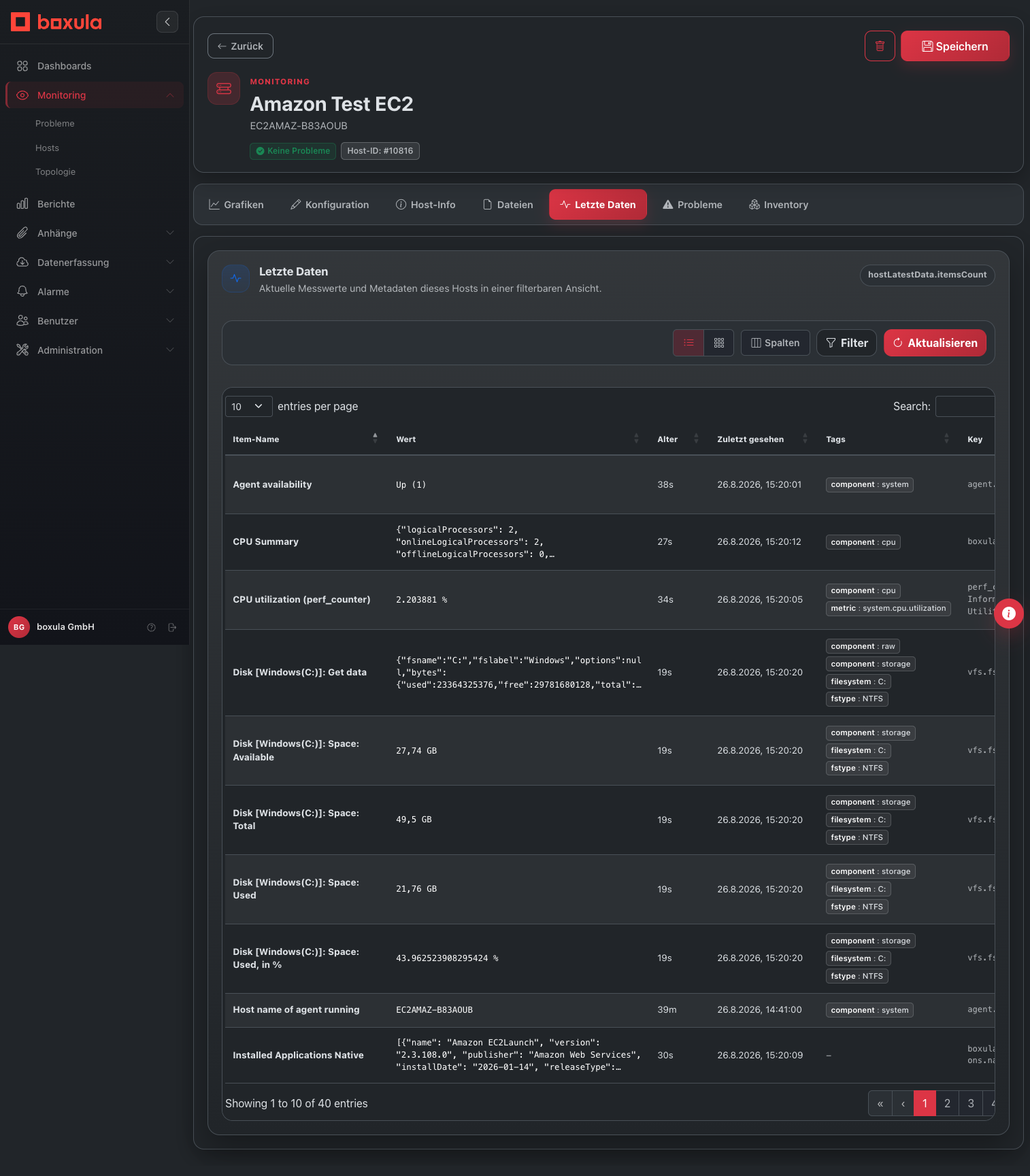
Letzte Daten: Die aktuellen Item-Werte und technischen Metadaten des Hosts werden in einer filterbaren Tabelle angezeigt.
Spalten und Werte
| Spalte | Inhalt |
|---|---|
| Item-Name | Benutzerfreundlicher Name des Items |
| Wert | Letzter Messwert; unterstützte Einheiten werden formatiert |
| Alter | Vom System berechnetes Alter des letzten Werts |
| Zuletzt gesehen | Lokalisierter Zeitpunkt des letzten Messwerts |
| Tags | Item-Tags als Key-Value-Chips |
| Key | Technischer Item-Key |
| Beschreibung | Hinterlegte Item-Beschreibung |
| Werttyp | Quellwerttyp des Items |
| Intervall | Konfiguriertes Abfrageintervall |
| Einheit | Einheit des Messwerts |
Fehlt ein aktueller Wert, zeigt Boxula Nicht verfügbar beziehungsweise einen Platzhalter. Angezeigte Werte und Metadaten hängen von den Items ab, die der Host tatsächlich liefert.
Ansicht eingrenzen
Die Toolbar bietet:
- Wechsel zwischen Listen- und Kartenansicht
- Spaltenauswahl in der Listenansicht
- Filter nach den verfügbaren Spaltenwerten
- aktive Filter-Chips mit einzeln entfernbaren Werten
- manuelles Aktualisieren
Während des Ladens, bei einem Fehler und bei einer leeren Antwort zeigt Boxula jeweils einen eigenen Status. Ein erneutes Aktualisieren bricht eine noch laufende ältere Anfrage ab, damit keine veralteten Daten in die Ansicht gelangen.
Host – Inventory
#Inventardaten eines Hosts nach Gruppen öffnen und in dynamischen, schreibgeschützten Tabellen auswerten.
Inventory-Gruppen öffnen
Öffne Monitoring → Hosts, wähle einen Host und wechsle zum Tab Inventory. Die Gruppenübersicht wird über /hosts/{hostId}/inventory geladen.
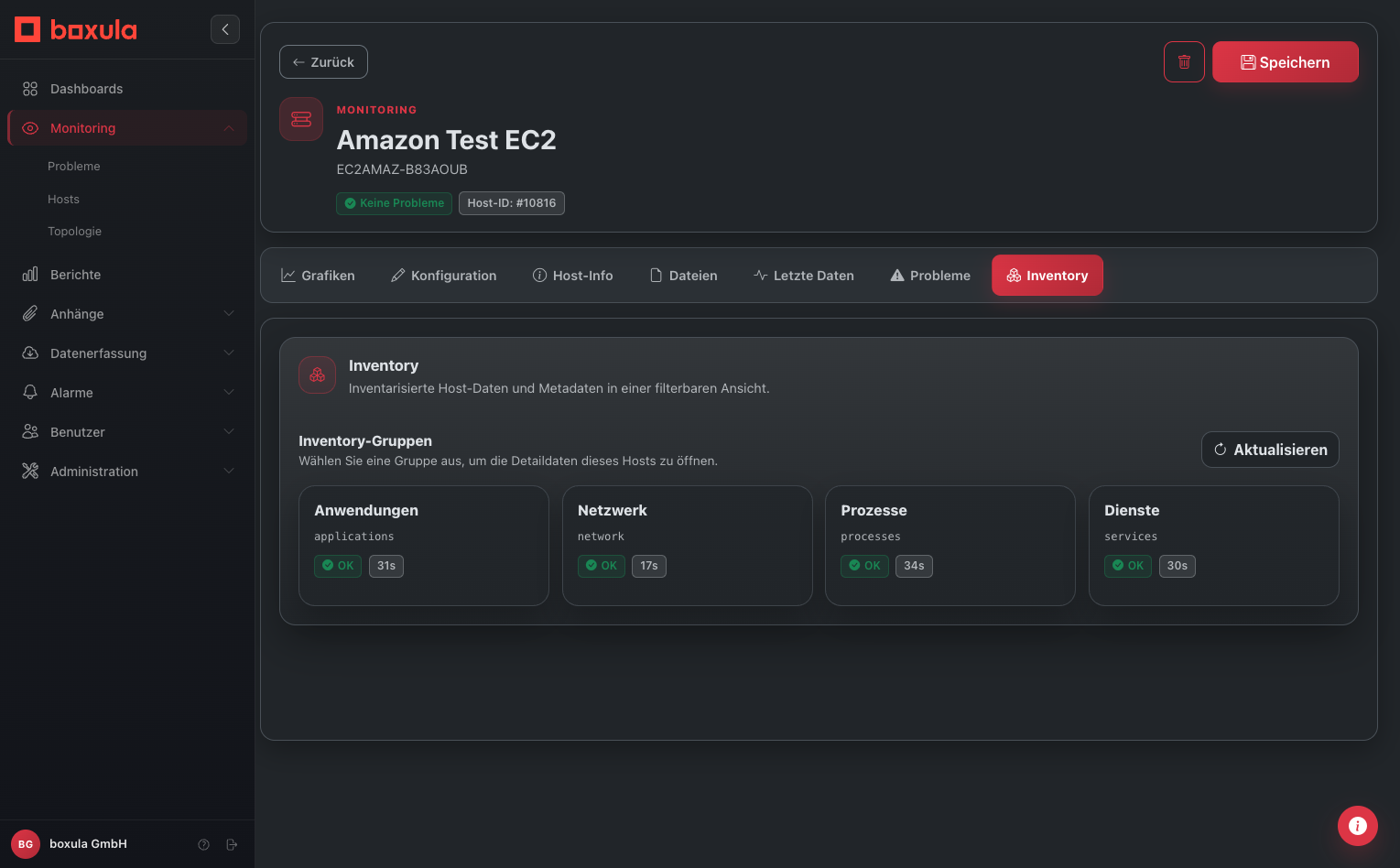
Die Oberfläche kennt Übersetzungen für die Gruppen:
- Anwendungen (
applications) - Netzwerk (
network) - Prozesse (
processes) - Dienste (
services)
Weitere vom Backend gelieferte Gruppen werden mit ihrer gelieferten Bezeichnung angezeigt. Jede Gruppenkarte kann den technischen Key, einen Status und das Alter des neuesten Gruppeneintrags zeigen. Aktualisieren lädt die Gruppen erneut.
Inventory-Gruppen: Die verfügbaren Inventargruppen werden mit technischer Kennung, Status und Alter des neuesten Eintrags angezeigt.
Gruppendetails
Klicke auf eine Gruppe. Boxula lädt deren Details über /hosts/{hostId}/inventory/{groupKey}. Oberhalb der Detailtabelle bleibt ein kompakter Gruppenwechsler sichtbar.
Die Metadaten der gewählten Gruppe können enthalten:
- Gruppen-Key
- Status
- Alter des neuesten Eintrags
- Zeitpunkt Zuletzt gesehen
Für Gruppen und Details gibt es getrennte Lade-, Fehler- und Leerzustände.
Dynamische Tabelle verstehen
Die Tabellenspalten richten sich nach der Form der gelieferten Inventardaten:
| Datenform | Darstellung |
|---|---|
| Objekt-Arrays | Eine Zeile pro Objekt; Objektfelder werden zu dynamischen Spalten |
| Einzelnes Objekt | Eine Zeile pro Eigenschaft mit Name, Key und Wert |
| Einzelwerte oder Wertelisten | Eine Zeile pro Wert |
| Gemischte Daten | Kombination aus Basis- und dynamischen Spalten |
Je nach Dateninhalt ergänzt Boxula Status, Alter, Zuletzt gesehen und Item. Bekannte Feldnamen werden übersetzt; unbekannte Feldnamen werden lesbar aufgeteilt. Byte-Felder wie Installations- oder Speichergrößen werden in eine passende Einheit umgerechnet.
Reine Quellmetadaten werden nicht als Inventarwert ausgegeben. Deshalb erscheinen beispielsweise technische source-Angaben nicht als eigene Nutzdaten-Spalte.
Filtern und aktualisieren
Sobald Detailzeilen vorhanden sind, stehen folgende Funktionen bereit:
- Listen- und Kartenansicht
- Spaltenauswahl in der Listenansicht
- Filter nach allen angezeigten Spalten
- aktive Filter-Chips mit Trefferzahl
- Aktualisieren der gewählten Gruppe
Die Inventory-Ansicht ist vollständig schreibgeschützt. Änderungen an den inventarisierten Daten sind hier nicht möglich.
Topologie
#Infrastruktur-Topologie als interaktiver Graph — filtern, gruppieren und historische Zustände prüfen.
Aufbau des Graphen
Die Topologie (Monitoring > Topologie) zeigt Hosts und ihre Beziehungen als interaktiven Graphen. Der Canvas kann verschoben und gezoomt werden. Die sichtbaren Knoten und Beziehungen hängen von den geladenen Daten und der gewählten Perspektive ab.
Über die Perspektive wechselst du zwischen:
- Containment — Hierarchie aus Proxy-Gruppen, Proxies und Hosts
- Tag Tree — mehrstufige Gruppierung anhand ausgewählter Tag-Achsen
- Relations — Beziehungswald der Hosts
Host-Knoten und Detailleiste
Klicke auf einen Host-Knoten, sofern einer geladen ist, um die Detailleiste zu öffnen. Sie kann verfügbare Daten in den Tabs anzeigen:
- Overview — Name, technischer Host, Tags, Proxy- und Gruppendaten sowie der Link zur Host-Detailseite
- Relations — Eltern- und Kindbeziehungen
- Problems — zugehörige Problems
- History — zeitbezogene Informationen
Filtern
Die Filterleiste kann den Graphen einschränken. Je nach aktuellem Produktzustand stehen unter anderem folgende Filter bereit:
- Textsuche nach Host-Name
- Schweregrad-Buttons — Kritisch / Warnung / OK: nur Hosts dieses Zustands anzeigen
- Tag-Filter — nach Tag-Key und -Value einschränken
- „Nur mit Problemen”-Toggle — blendet alle OK-Hosts aus
Nicht passende Hosts werden ausgeblendet. Proxy- und Gruppenknoten können nur sichtbar bleiben, wenn sie noch passende untergeordnete Knoten enthalten.
Gruppierung ändern
In der Containment-Perspektive kann Gruppieren nach die Struktur ändern:
| Modus | Beschreibung |
|---|---|
| Proxy-Gruppe (Standard) | hierarchisch nach Netzwerk-Topologie |
| Tag-Key | Hosts nach einem erkannten Tag-Key gruppieren, zum Beispiel env |
Die Tag-Tree-Perspektive bietet eine geordnete Auswahl mehrerer Tag-Achsen.
Overlays und Metriken
Overlays können die Darstellung um einen bestimmten Blickwinkel ergänzen:
| Overlay | Färbung |
|---|---|
| Problems | Problemzustand der Hosts |
| Proxy Connection | Verbindungszustand der Proxy-Struktur |
| Tag | Farbgebung nach Tag-Werten |
| Alert Velocity | Entwicklung der Alarmaktivität |
Im Tag Tree steht zusätzlich eine Metrikauswahl für CPU, Memory und Disk bereit. Eine Metrikdarstellung ist nur aussagekräftig, wenn für den gewählten Zeitraum entsprechende Verlaufsdaten verfügbar sind.
Time-Travel (Vergangenheits-Ansicht)
Sofern die Zeitsteuerung im aktuellen Zustand verfügbar ist, erlaubt sie den Wechsel von der Live-Ansicht in einen historischen Zustand:
- Zeitraum von 15 Minuten, einer Stunde, sechs Stunden oder 24 Stunden wählen oder ein eigenes Datum mit Uhrzeit setzen
- Zeitposition auswählen; Problemstart und Problemende können als Marker erscheinen
- Optional die Wiedergabe mit 1-facher, 2-facher, 4-facher oder 8-facher Geschwindigkeit starten
- Über LIVE zur Echtzeitansicht zurückkehren
Während der historischen Ansicht pausiert die Live-Aktualisierung.
Beziehungen bearbeiten
Benutzer mit der Berechtigung host.edit können den Beziehungsmodus aktivieren. Beziehungen lassen sich durch Ziehen vom Eltern- zum Kindknoten, über die Eltern-/Kindauswahl oder über die Trennen-Aktion bearbeiten. Schreibvorgänge werden zusätzlich serverseitig geprüft und erfordern eine Bestätigung.
Aktionen (Hub)
#Überblick über die drei Aktionstypen — Trigger, Discovery und Auto-Registrierung.
Überblick der drei Aktionstypen
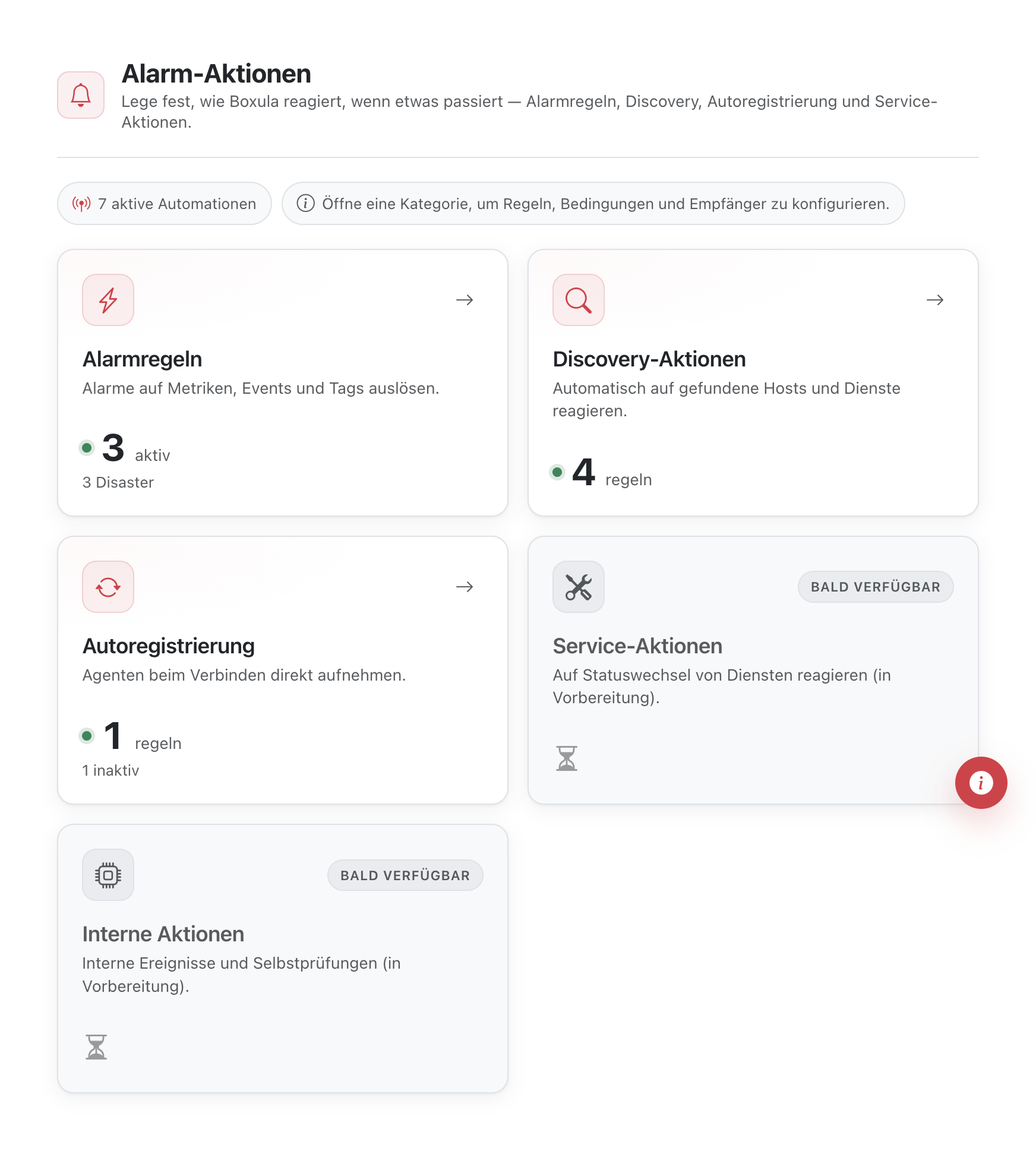
Die Hub-Seite (Alarmierung > Aktionen) ist der zentrale Einstiegspunkt für Automatisierungsregeln. Die Oberfläche zeigt fünf Kacheln: drei verfügbare Kategorien und zwei als Coming Soon gekennzeichnete Bereiche. Die Laufzeitansicht kann dabei leere oder noch ladende Listenbereiche zeigen; aus dem Hub allein lässt sich keine Anzahl gespeicherter Regeln ableiten.
| Kachel | Beschreibung | Status |
|---|---|---|
| Alert Rules | Benachrichtigungen bei Problem-Triggern | Aktiv |
| Discovery | Automatisierung bei Netzwerk-Scans | Aktiv |
| Autoregistration | Automatisierung bei Agent-Selbstregistrierung | Aktiv |
| Service | Aktionen bei Service-Ereignissen | Coming Soon |
| Internal | Systeminterne Automatisierungen | Coming Soon |
Ein Klick auf eine verfügbare Kachel öffnet die jeweilige Liste. Die Kacheln für Service und Internal sind in der aktuellen Oberfläche nicht verfügbar.
Aktions-Hub: Die Abbildung zeigt die Kachelstruktur, die sichtbare Laufzeit-Zusammenfassung und die Verfügbarkeitszustände. Die angezeigten Zähler sind eine Momentaufnahme der Laufzeit und kein Nachweis für eine bestimmte Anzahl dauerhaft gespeicherter Regeln.
Wann welche Aktionsart verwenden?
- Trigger-Aktionen → wenn ein Schwellenwert überschritten wird (CPU > 90%, Dienst nicht erreichbar…)
- Discovery-Aktionen → wenn das System beim Netzwerk-Scan neue Hosts findet
- Auto-Registrierung → wenn ein neu installierter Zabbix-Agent selbstständig Kontakt aufnimmt
Trigger-Aktionen (Alert-Regeln)
#Alarmregeln erstellen und bearbeiten — Bedingungen, Benachrichtigungsziele und Test.
Regelliste & Status
Unter Alarmierung → Aktionen → Trigger-Aktionen (/alerts/trigger) findest du alle Alarmregeln als Tabelle.
In Zabbix entsprechen das Trigger actions unter Alerts → Actions: Aktionen, die ausgelöst werden, wenn sich der Status eines Triggers von OK auf PROBLEM ändert (oder zurück). Boxula bündelt diese Logik in Alarmregeln — eine Regel = Name, Bedingungen und Benachrichtigungsziele.
| Spalte | Inhalt |
|---|---|
| Name | Regelbezeichnung |
| Tenant | Besitzer der Regel |
| Enabled | Aktiv / Inaktiv |
| Severities | gefilterte Schweregrade |
| Eventname | Eventname-Muster (Filter auf den Problem-/Trigger-Namen) |
| Tags | Tag-Bedingungen am Event |
| Test | Test-Button (Play-Icon) |
| Aktionen | Bearbeiten und Löschen, wenn die Berechtigung vorhanden ist |
In der Toolbar stehen Ansicht, Spalten, Filter und Aktualisieren zur Verfügung. Alarmregel hinzufügen und die Bearbeitungsaktionen sind nur mit der Berechtigung alert.edit sichtbar.
Neue Regel erstellen (Wizard)
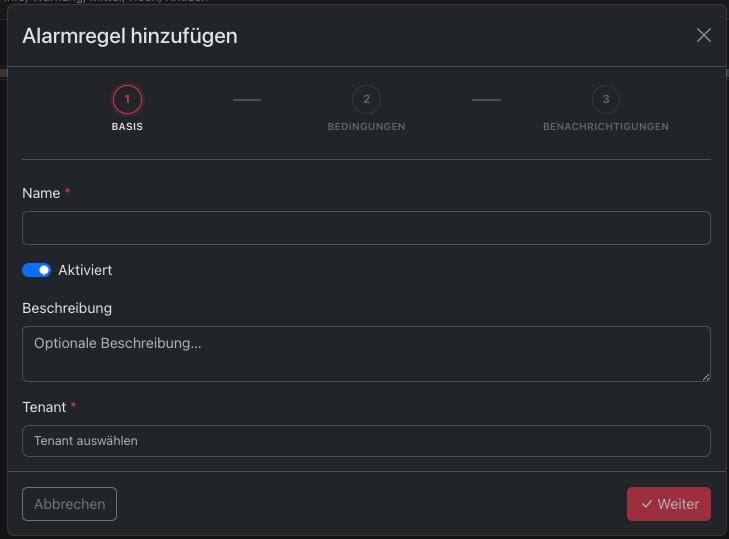
Klicke auf Alarmregel hinzufügen. Der Assistent führt in drei Schritten durch Stammdaten, Bedingungen und Benachrichtigungsziele.
| Schritt | Boxula | Zabbix-Entsprechung |
|---|---|---|
| 1 — Basis | Name, Aktiv, Beschreibung, Besitzer | Action name, Enabled, Beschreibung/Mandant |
| 2 — Bedingungen | Host/Trigger, Muster, Schweregrade, Tags | Action conditions |
| 3 — Benachrichtigungen | Channels, Verteilergruppen, Benutzer | Operation steps / Send message |
Schritt 1 — Basis
Hier legst du fest, ob die Regel überhaupt ausgewertet wird und wem sie gehört:
- Name — eindeutige Bezeichnung in der Regelliste und in Benachrichtigungen (Pflichtfeld)
- Aktiv — nur aktive Regeln werden bei passenden Events ausgeführt; zum Testen oder für Wartung kannst du Regeln vorübergehend deaktivieren
- Beschreibung — optional, z. B. Zweck, Eskalationspfad oder Verantwortliches Team
- Besitzer (Tenant) — ordnet die Regel einem Mandanten zu und ist erforderlich
Vor dem Erstellen muss die Regel mindestens ein Bedingungskriterium enthalten. Das kann eine strukturierte Host-/Trigger-Bedingung, ein Eventname-Muster, ein Schweregrad oder ein Tag sein.
Schritt 1 — Basis, leere Eingabemaske: Die Pflichtfelder und der aktivierte Status werden vor der Eingabe angezeigt.
Schritt 2 — Bedingungen (Überblick)
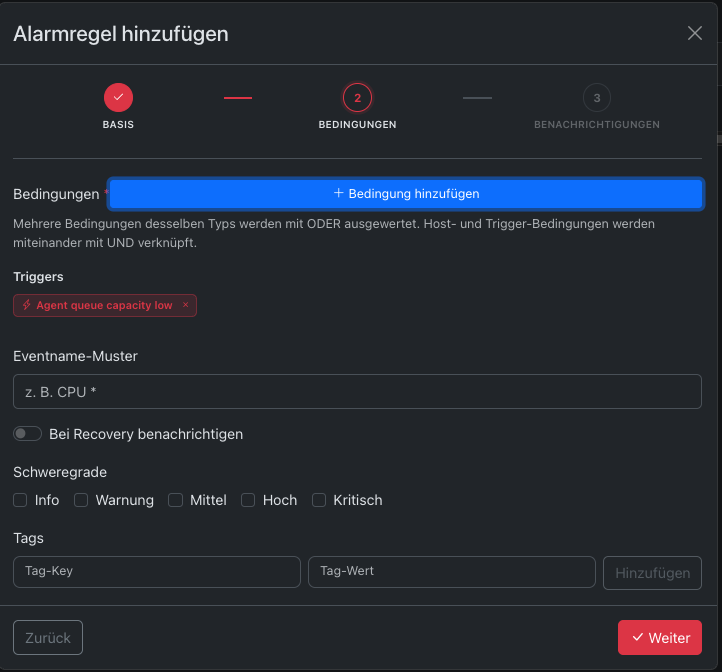
Bedingungen bestimmen, für welche Probleme die Regel greift. In Zabbix kannst du u. a. nach Host, Trigger, Schweregrad, Tags und Zeitraum filtern.
Boxula fasst das in einem Schritt zusammen:
- Host-/Trigger-Bedingungen — engste Filterung (welcher Host, welche Trigger)
- Eventname-Muster — Textsuche im Event-/Problemnamen
- Schweregrade — analog zu Trigger severity in Zabbix
- Tags — Events müssen bestimmte Tags tragen (z. B.
team:betrieb) - Bei Recovery benachrichtigen
Schritt 2 — Bedingungen: Bedingungen für Trigger, Eventname-Muster, Recovery-Benachrichtigungen, Schweregrade und Tags festlegen.
Bedingung hinzufügen (Modal)
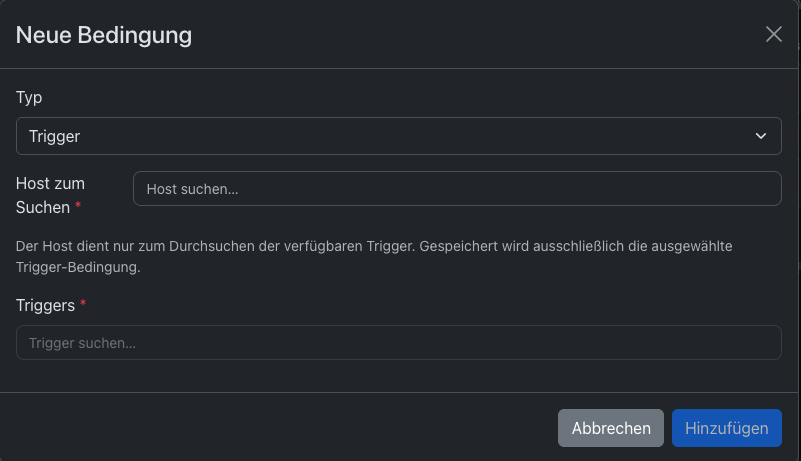
Über Bedingung hinzufügen öffnest du Neue Bedingung — das ist die feingranulare Filterung nach Objekten:
| Typ | Wann nutzen? | Zabbix-Analog |
|---|---|---|
| Trigger | Nur bestimmte Trigger (z. B. „CPU > 90 %“ auf Host X) | Condition type Trigger |
| Host | Alle Probleme eines Hosts, unabhängig vom Trigger | Condition type Host |
Bei Typ Trigger:
- Trigger-Quelle Host — Trigger direkt am Host wählen (Host suchen, dann einen oder mehrere Trigger)
- Trigger-Quelle Template — Trigger aus Templates (Vererbung; sinnvoll für viele gleich konfigurierte Hosts)
Typ Host eignet sich, wenn du z. B. alle Alerts eines Application-Servers an ein Team leiten willst, ohne jeden Trigger einzeln zu pflegen.
Neue Bedingung: Typ Trigger oder Host; bei Trigger Host und Trigger auswählen. Im Modal werden Typ, Trigger-Quelle sowie Host- und Triggerauswahl festgelegt.
Weitere Felder in Schritt 2
Nach dem Hinzufügen von Bedingungen siehst du Host-Blöcke in der Liste (mit Trigger zuweisen / Trigger verwalten). Darunter:
- Eventname-Muster — Wildcard-Filter auf den Namen des Problems (z. B.
Datenbank *). Praktisch, wenn viele Trigger ähnliche Namen haben und du nur eine Teilmenge alarmieren willst - Bei Recovery benachrichtigen — wenn aktiviert, wird bei Problem → OK ebenfalls benachrichtigt (z. B. „Server wieder erreichbar“). Ohne Häkchen gehen nur PROBLEM-Events in die Benachrichtigung
- Schweregrade — Mehrfachauswahl (Info, Warnung, Mittel, Hoch, Kritisch). Entspricht der Zabbix-Bedingung Trigger severity: z. B. nur Hoch und Kritisch an das On-Call-Team, Warnung nur an E-Mail
- Tags — Key/Value-Paare am Event (z. B.
env:production). Nur Events mit passenden Tags lösen die Regel aus — hilfreich für Mandanten-, Umgebungs- oder Service-Trennung
Tipp: Kombiniere Host/Trigger-Bedingungen (eng) mit Schweregrad (breit). Eine Regel „nur kritische DB-Alerts vom Host db-01“ = Host-Bedingung + Schweregrad Kritisch.
Schritt 3 — Benachrichtigungen
Hier legst du fest, wer informiert wird, wenn die Bedingungen aus Schritt 2 zutreffen. In Zabbix konfigurierst du das unter Operations → Send message mit Medientyp und Empfängern.
Boxula unterscheidet drei Zieltypen — du kannst mehrere gleichzeitig wählen:
| Zieltyp | Zweck | Zabbix-Analog |
|---|---|---|
| Channels | Konkreter Ausgabekanal (E-Mail oder Teams) | Media type + Kanalinstanz |
| Verteilergruppen | Vordefinierte Empfängergruppe (On-Call, Team) | User group |
| Benutzer | Einzelperson direkt | User |
Der Zähler Ausgewählte Ziele zeigt, wie viele Einträge insgesamt gewählt sind. Mindestens ein Ziel ist erforderlich.
Channels und Verteilergruppen pflegst du unter Alarmierung → Medientypen; die Wizard-Picker durchsuchen die vorhandenen Einträge.
Schritt 3 — Benachrichtigungen: Channels, Verteilergruppen und Benutzer als Benachrichtigungsziele auswählen.
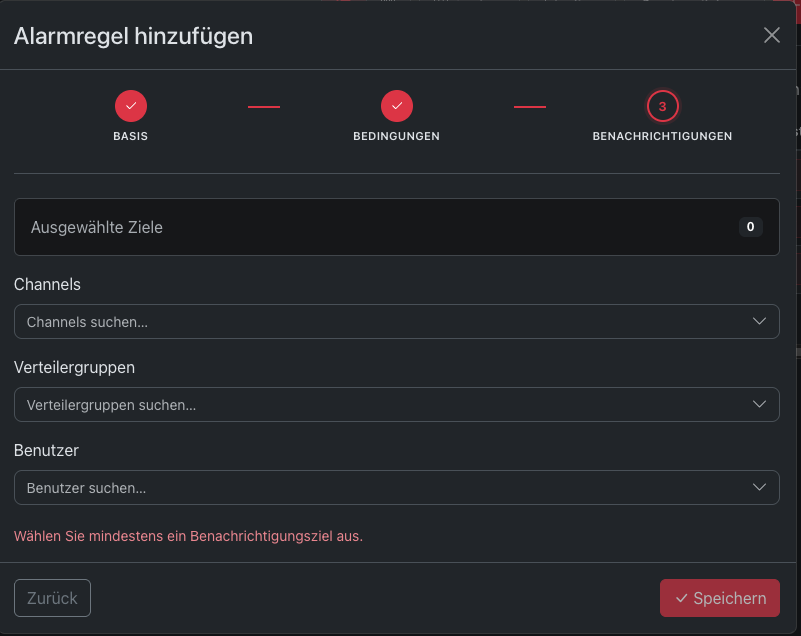
Mit Erstellen wird die Regel gespeichert und — sofern Aktiv — bei künftigen passenden Trigger-Events ausgewertet.
Regel bearbeiten
Öffne über Aktionen > Bearbeiten den Dialog Alarmregel bearbeiten. Die Bereiche Basis, Bedingungen und Ziele sind vorausgefüllt und einzeln änderbar. Der Tenant wird nur angezeigt und kann beim Bearbeiten nicht gewechselt werden. Im Fußbereich stehen je nach Berechtigung Test, Löschen und Speichern bereit.
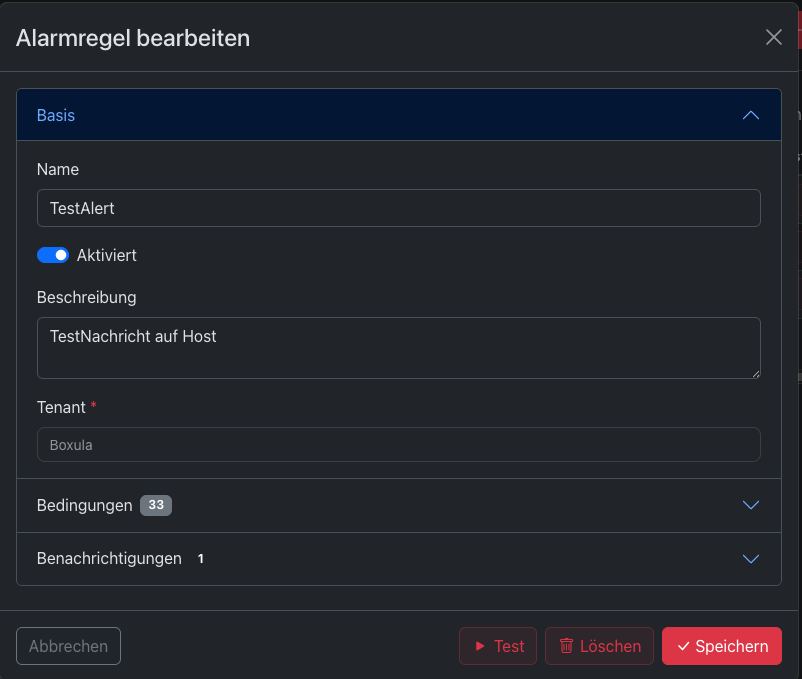
Alarmregel bearbeiten — Basis: Die Stammdaten der Regel wie Name, Aktiv-Status, Beschreibung und Tenant werden angezeigt und können bearbeitet werden.
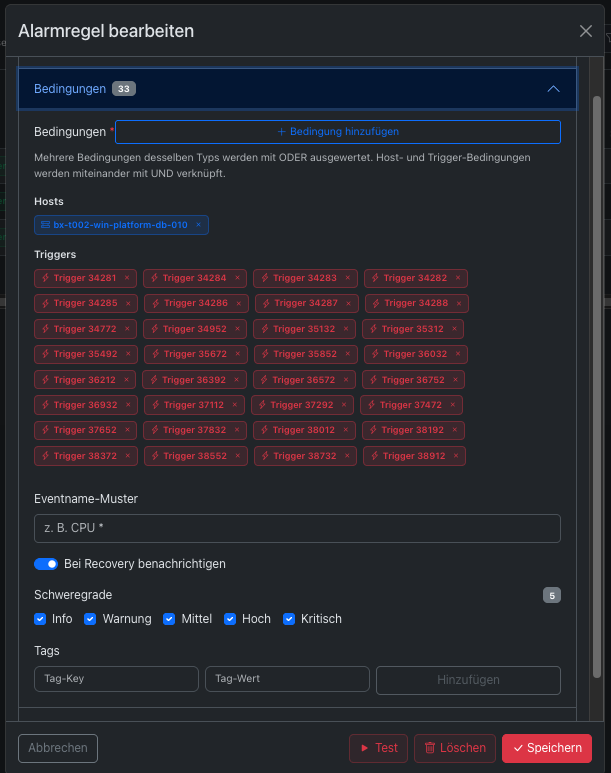
Alarmregel bearbeiten — Bedingungen: Vorhandene Hosts, Trigger, Eventname-Muster, Recovery-Option, Schweregrade und Tags werden im Bereich Bedingungen angezeigt.
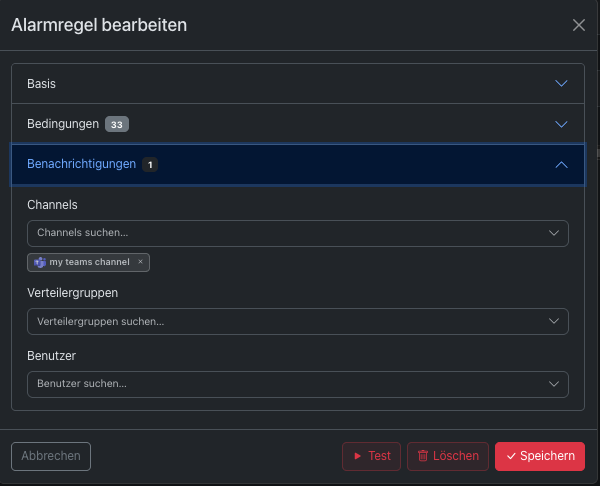
Alarmregel bearbeiten — Benachrichtigungen: Die ausgewählten und verfügbaren Channels, Verteilergruppen und Benutzer werden im Bereich Benachrichtigungen verwaltet.
Regel testen & aktivieren/deaktivieren
Test: Der Test-Button ruft den Test-Endpunkt der ausgewählten Regel auf. Beachte die im Dialog angezeigte Rückmeldung; die Oberfläche macht keine allgemeine Zusicherung darüber, welche externen Systeme bei einem Test angesprochen werden.
Aktiv/Inaktiv: Ändere den Schalter Aktiv im Bearbeitungsdialog. Das Status-Badge in der Liste ist keine direkte Umschaltfläche. Inaktive Regeln bleiben gespeichert, werden aber nicht ausgewertet.
Regelliste: Die authentifizierte Laufzeitansicht zeigt Tabellensteuerung, Status-Badges, Test-, Bearbeitungs- und Löschaktionen sowie drei neutralisierte Beispielzeilen für den Tenant KundeX. Eine erfolgreiche Testausführung oder eine allgemeingültige Regelanzahl ist aus der Abbildung nicht ableitbar.
Discovery-Aktionen (Alarmierung)
#Automatisierungsregeln für neu entdeckte Hosts — Bedingungen und Operationen konfigurieren.
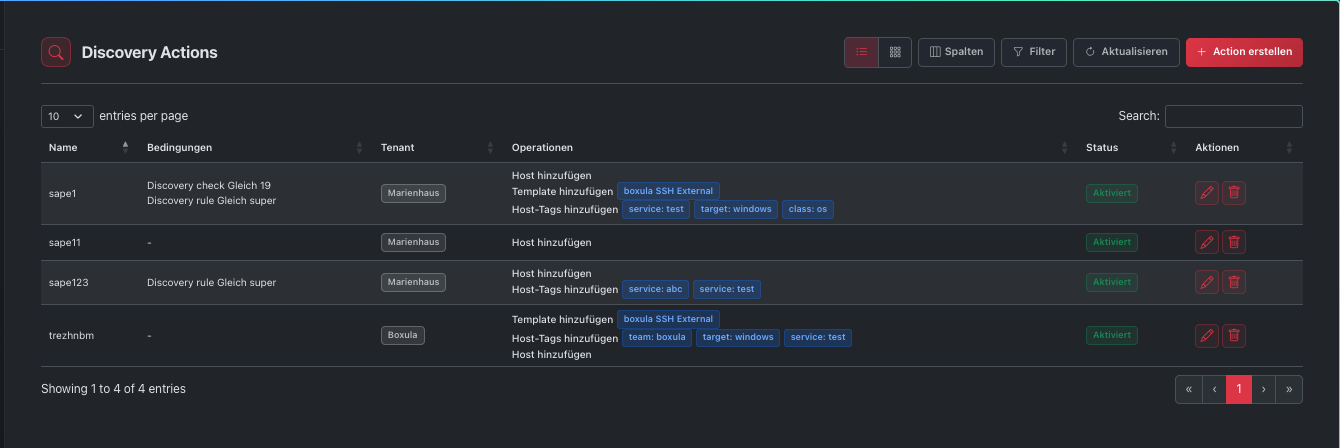
Aktionsliste
Die Discovery-Aktionen-Seite ist über Alarmierung > Aktionen > Discovery und über Datenerfassung > Discovery-Aktionen erreichbar. Beide Wege öffnen denselben Arbeitsablauf. Die Tabelle enthält:
- Name — Regelbezeichnung
- Bedingungen — zusammengefasste Beschreibung
- Tenant — Besitzer der Aktion
- Operationen — was passiert (Host hinzufügen, Template zuweisen…)
- Status — aktiv / inaktiv
- Aktionen — bearbeiten oder löschen
Die Toolbar bietet Ansichtswechsel, Spalten, Filter, Aktualisieren und Erstellen.
Discovery-Aktionsliste: Die Tabelle zeigt Bedingungen, Tenant, Operationen, Status und verfügbare Bearbeitungs- und Löschaktionen.
Neue Discovery-Aktion erstellen
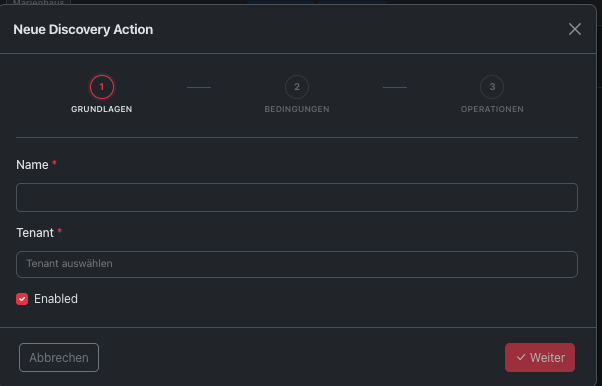
Klicke auf „+ Erstellen”. Der CreateDiscoveryActionModal öffnet sich:
Schritt 1: Basis
Gib einen Namen ein und wähle den Tenant. Beide Angaben sind vor dem Erstellen erforderlich.
Schritt 1 — Basis: Name, Tenant und Aktivstatus einer neuen Discovery-Aktion festlegen.
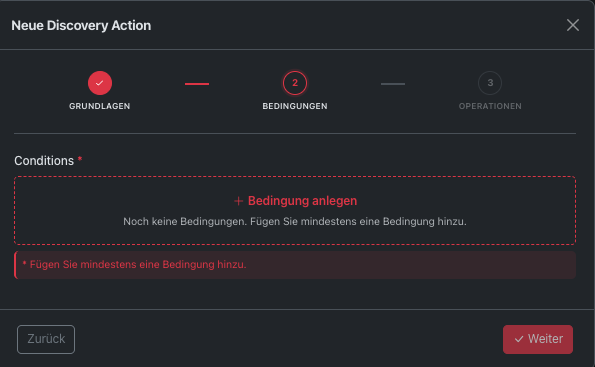
Schritt 2: Bedingungen
Welche Discovery-Ereignisse sollen die Aktion auslösen?
- Host IP
- Service Type oder Service Port
- Discovery Status
- Uptime/Downtime
- Received Value
- Discovery Rule oder Discovery Check
- Proxy
- Discovery Object
Mindestens eine Bedingung ist erforderlich.
Schritt 2 — Bedingungen: Bedingungen für Discovery-Status, Regeln, Checks, Host-IP, Proxy und weitere Discovery-Merkmale verwalten.
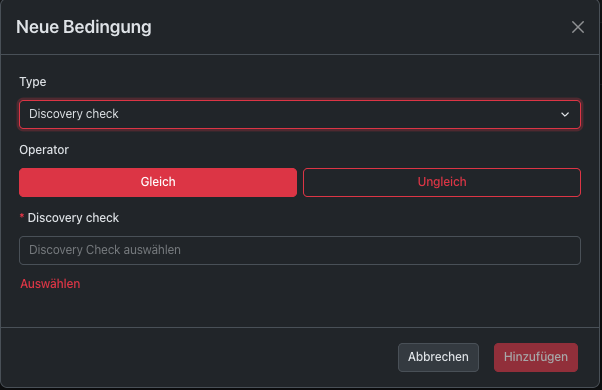
Bedingung hinzufügen: Bedingungstyp, Operator und der zugehörige Wert werden im Modal festgelegt.
Bedingung hinzufügen: Ablauf
Im Dialog Neue Bedingung legst du fest, auf welches Merkmal eines Discovery-Ereignisses die Aktion reagieren soll. Gehe dabei in dieser Reihenfolge vor:
- Wähle unter Type den passenden Bedingungstyp aus.
- Wähle — sofern der Typ einen Operator anbietet — den Vergleich aus, zum Beispiel Gleich, Ungleich oder Enthält.
- Trage unter Value den Vergleichswert ein oder wähle ihn über den angezeigten Auswahl-Dialog aus.
- Klicke auf Hinzufügen. Die Bedingung wird anschließend in der Liste von Schritt 2 als eigener Eintrag angezeigt.
Die Felder und Operatoren ändern sich abhängig vom gewählten Typ. Bei Discovery rule, Discovery check und Proxy öffnet ein Klick auf das Wertefeld jeweils einen Picker. Bei Discovery status und Discovery object stehen stattdessen Schaltflächen für die verfügbaren Werte bereit.
Bedingungstypen im Detail
Host-IP
Host-IP filtert nach der IPv4-Adresse des entdeckten Hosts. Unter Value kannst du eine einzelne Adresse, einen Bereich oder mehrere durch Komma getrennte Einträge angeben. Zulässige Beispiele sind 192.168.1.1, der Kurzbereich 192.168.1.1-254, ein vollständiger Bereich wie 192.168.1.1-192.168.1.254 oder 192.168.1.1, 192.168.2.1.
Verfügbar sind die Operatoren Gleich und Ungleich. Verwende Gleich, wenn die Aktion nur für die angegebenen Adressen oder Bereiche gelten soll, und Ungleich, wenn diese Adressen ausgeschlossen werden sollen.
Service type
Service type filtert nach dem Typ des bei einem Host entdeckten Dienstes. Das Feld Value ist eine Auswahlliste mit HTTP, HTTPS, SNMP, boxula agent und SSH. Eine Freitexteingabe ist für diesen Typ nicht vorgesehen.
Du kannst den Operator Gleich oder Ungleich verwenden. Ein Beispiel ist Service type Gleich HTTPS, um nur HTTPS-Dienste zu berücksichtigen. Mit Ungleich SNMP schließt du SNMP-Dienste aus.
Service port
Service port filtert nach dem Port des entdeckten Dienstes. Gib unter Value entweder einen einzelnen Port, zum Beispiel 443, oder einen Portbereich wie 1024-65535 ein. Einzelne Ports und beide Grenzen eines Bereichs müssen zwischen 1 und 65535 liegen; die untere Grenze darf nicht größer als die obere sein.
Als Operatoren stehen Gleich und Ungleich zur Verfügung. Service port Gleich 443 passt beispielsweise nur auf den HTTPS-Standardport, während Service port Ungleich 22 erkannte SSH-Ports mit der Nummer 22 ausschließt.
Discovery status
Discovery status vergleicht den Status des Discovery-Ereignisses. Im Wertebereich erscheinen die Schaltflächen Up, Down, Discovered und Lost. Wähle genau einen dieser Status aus.
Für diesen Bedingungstyp wird ausschließlich eine exakte Übereinstimmung verwendet; ein separates Operatorfeld wird deshalb nicht angezeigt. Ein Beispiel ist Discovery status = Lost, damit nur Ereignisse für einen verloren gegangenen Dienst oder Host ausgewählt werden.
Uptime/Downtime
Uptime/Downtime vergleicht die Dauer eines Uptime- oder Downtime-Zustands. Unter Value wird eine ganze Zahl in Sekunden eingegeben, zum Beispiel 300 für fünf Minuten. Eine Schreibweise wie 5m wird nicht verwendet.
Die möglichen Operatoren sind Größer oder gleich und Kleiner oder gleich. Mit Größer oder gleich 300 filterst du Ereignisse ab einer Dauer von fünf Minuten; mit Kleiner oder gleich 60 begrenzt du die Bedingung auf höchstens 60 Sekunden.
Received value
Received value bezieht sich auf den vom Discovery-Check gelieferten Wert. Der Wert wird unter Value als Text eingegeben. Je nach Inhalt kann das beispielsweise eine Kennung, ein Textwert oder eine Zahl sein.
Für diesen Typ stehen alle folgenden Operatoren zur Verfügung: Gleich, Ungleich, Größer oder gleich, Kleiner oder gleich, Enthält und Enthält nicht. Nutze Enthält für eine Teilzeichenfolge, etwa production in einem längeren empfangenen Text. Gleich eignet sich, wenn der empfangene Wert exakt dem eingetragenen Wert entsprechen muss.
Discovery rule
Discovery rule ordnet die Bedingung einer vorhandenen Discovery Rule zu. Das Wertefeld ist nicht frei editierbar: Klicke darauf oder auf Auswählen, suche im Picker nach der gewünschten Regel und übernimm den Eintrag. Der Dialog zeigt anschließend den Namen der ausgewählten Regel an.
Die Operatoren Gleich und Ungleich stehen zur Verfügung. Mit Gleich bindest du die Aktion an eine konkrete Discovery Rule; mit Ungleich schließt du diese Regel aus. Die Auswahl wird über den Namen angezeigt, intern wird die ID der Regel verwendet.
Discovery check
Discovery check funktioniert analog zur Discovery Rule, bezieht sich aber auf einen einzelnen vorhandenen Discovery Check. Wähle den Eintrag im Picker aus; im Bedingungsdialog wird danach sein Name als Wert angezeigt.
Auch hier sind Gleich und Ungleich verfügbar. Discovery check Gleich einem ausgewählten Check beschränkt die Bedingung auf dessen Ergebnisse, während Ungleich die Ergebnisse dieses Checks ausschließt.
Proxy
Mit Proxy filterst du nach dem Proxy, über den das Discovery-Ereignis zugeordnet ist. Wähle den Proxy über den Picker aus; der Name des ausgewählten Proxys wird im Wertefeld angezeigt.
Die Operatoren sind Gleich und Ungleich. Verwende Gleich, um nur einen bestimmten Proxy zu berücksichtigen, oder Ungleich, um Ereignisse dieses Proxys nicht zu berücksichtigen.
Discovery object
Discovery object legt fest, auf welche Art von Discovery-Objekt sich die Bedingung bezieht. Im Wertebereich wählst du zwischen Device und Service:
- Device steht für das entdeckte Gerät beziehungsweise den Host.
- Service steht für den auf einem Host entdeckten Dienst.
Für Discovery object gibt es nur die exakte Übereinstimmung; deshalb wird kein Operatorfeld angezeigt. Wähle zum Beispiel Device, wenn die Aktion auf entdeckte Hosts angewendet werden soll, und Service, wenn sie nur entdeckte Dienste betreffen soll.
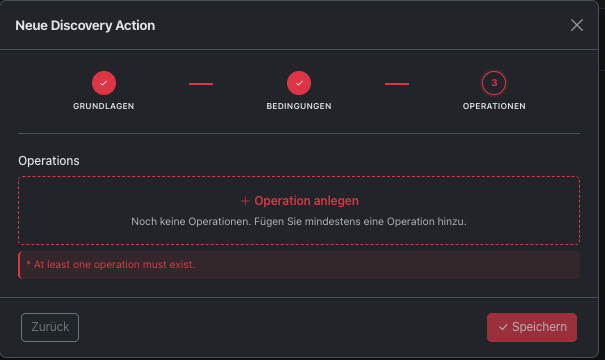
Schritt 3: Operationen
Was soll mit dem entdeckten Host passieren?
- Host zum Monitoring hinzufügen — automatisch registrieren
- Host entfernen
- Templates verknüpfen oder lösen
- Host-Tags hinzufügen
- Host aktivieren oder deaktivieren
Mindestens eine Operation ist erforderlich.
Schritt 3 — Operationen: Aktionen wie Host hinzufügen, Templates verknüpfen oder Host-Tags setzen konfigurieren.
Discovery-Aktion bearbeiten
Öffne in der Spalte Aktionen den Befehl Bearbeiten. Das Editierfenster gliedert sich in Action, Conditions und Operations. Einzelne Bedingungen und Operationen können hinzugefügt, bearbeitet oder entfernt werden. Die Aktion kann dort außerdem gelöscht werden.
- Klick auf + Bedingung → AddConditionModal
- Klick auf das Bearbeiten-Icon einer Bedingung → inline bearbeiten
- Klick auf das ×-Icon → Bedingung/Operation entfernen
Discovery-Aktion bearbeiten — Action: Name, Tenant und Aktivstatus der bestehenden Aktion werden angezeigt und können angepasst werden.

Discovery-Aktion bearbeiten — Conditions: Vorhandene Discovery-Bedingungen und ihre logische Verknüpfung werden verwaltet.

Discovery-Aktion bearbeiten — Operations: Bestehende Operationen wie Host hinzufügen, Template hinzufügen und Host-Tags hinzufügen werden verwaltet.

Auto-Registrierungs-Aktionen
#Automatisierungsregeln für Agents, die sich selbst beim System anmelden.
Aktionsliste
Die Auto-Registrierungs-Aktionen-Seite (Alarmierung → Aktionen → Auto-Registrierung) zeigt alle Regeln, die greifen, wenn ein Zabbix-Agent selbstständig Kontakt aufnimmt:
- Name — Regelbezeichnung
- Tenant — optionaler Besitzer
- Bedingungen — wann die Regel greift
- Operationen — was automatisch passiert
- Status — aktiv (grün) / inaktiv (grau)
- Aktionen — bearbeiten oder löschen
Neue Aktion erstellen
Klicke auf „+ Erstellen”. Der AutoregistrationActionCreateModal öffnet sich:
Schritt 1: Identity
Gib den Namen der Regel ein. Der Name ist das einzige Pflichtfeld. Optional kannst du einen Tenant zuweisen.
Schritt 2: Bedingungen
Welche sich registrierenden Agents sollen erfasst werden?
- Tags — gültige Key-Value-Tags, die beim Anlegen hinzugefügt werden
- Host Name Contains — Teilzeichenfolge im gemeldeten Hostnamen
- Host Metadata Contains — Teilzeichenfolge in den Agent-Metadaten
- Proxy-Bedingung — nur Agents über bestimmte Proxies
Die beiden Textkriterien verwenden eine Enthält-Suche, keine regulären Ausdrücke.
Schritt 3: Operationen
Was soll beim Registrieren automatisch passieren?
- Proxy auswählen — wird als Gleichheitsbedingung gespeichert
- Templates auswählen — erzeugt Operationen zum Verknüpfen der Templates
- Tags — erzeugen eine Operation zum Hinzufügen von Host-Tags
Die Operation Host hinzufügen ist immer Bestandteil der erzeugten Aktion.
Aktion bearbeiten
Öffne Bearbeiten über die Aktionen der Tabellenzeile. Im aktuellen Editierfenster kannst du Name, optionalen Tenant und Aktivstatus ändern. Die vorhandenen Bedingungen und Operationen werden dort nicht bearbeitet. Zum Ändern dieser Teile legst du eine passende neue Aktion an und entfernst anschließend die alte Aktion.
Medientypen & Empfängergruppen
#Kommunikationskanäle und Empfängergruppen verwalten — E-Mail und Microsoft Teams.
Tab: Kanäle
Die Seite Alarmierung > Medientypen hat die Tabs Kanäle und Empfängergruppen. Änderungen sind nur mit der Berechtigung channel.edit möglich. Im Tab Kanäle sind die Kommunikationskanäle aufgelistet:
| Typ | Beschreibung |
|---|---|
| E-Mail-Kanal; die zentrale SMTP-Konfiguration wird unter Administration verwaltet | |
| Microsoft Teams | Webhook-basierte Teams-Integration |
Die Tabelle zeigt Name, Typ, Enabled, Tenant, Test und Aktionen.
Neuen Kanal erstellen (Wizard)
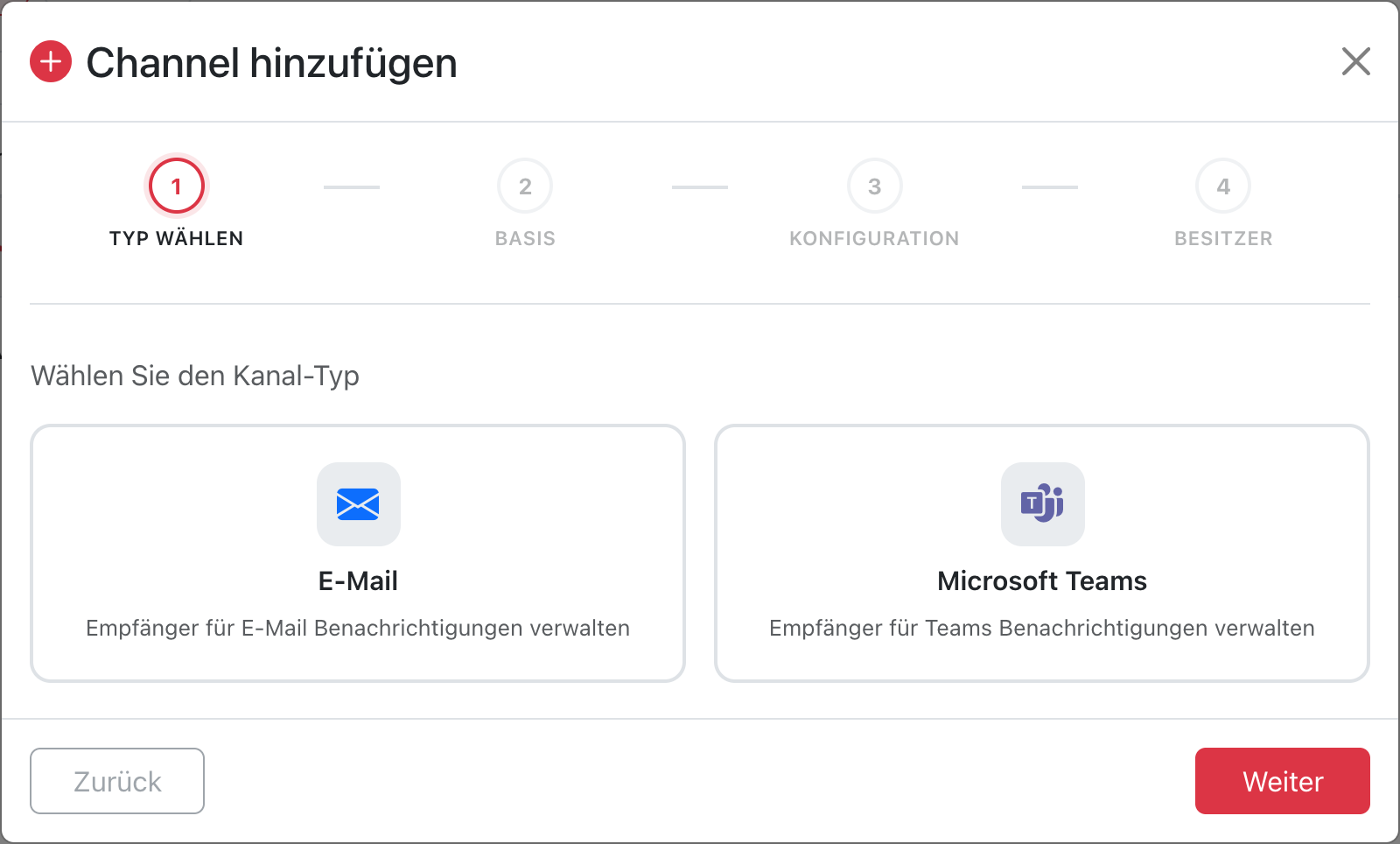
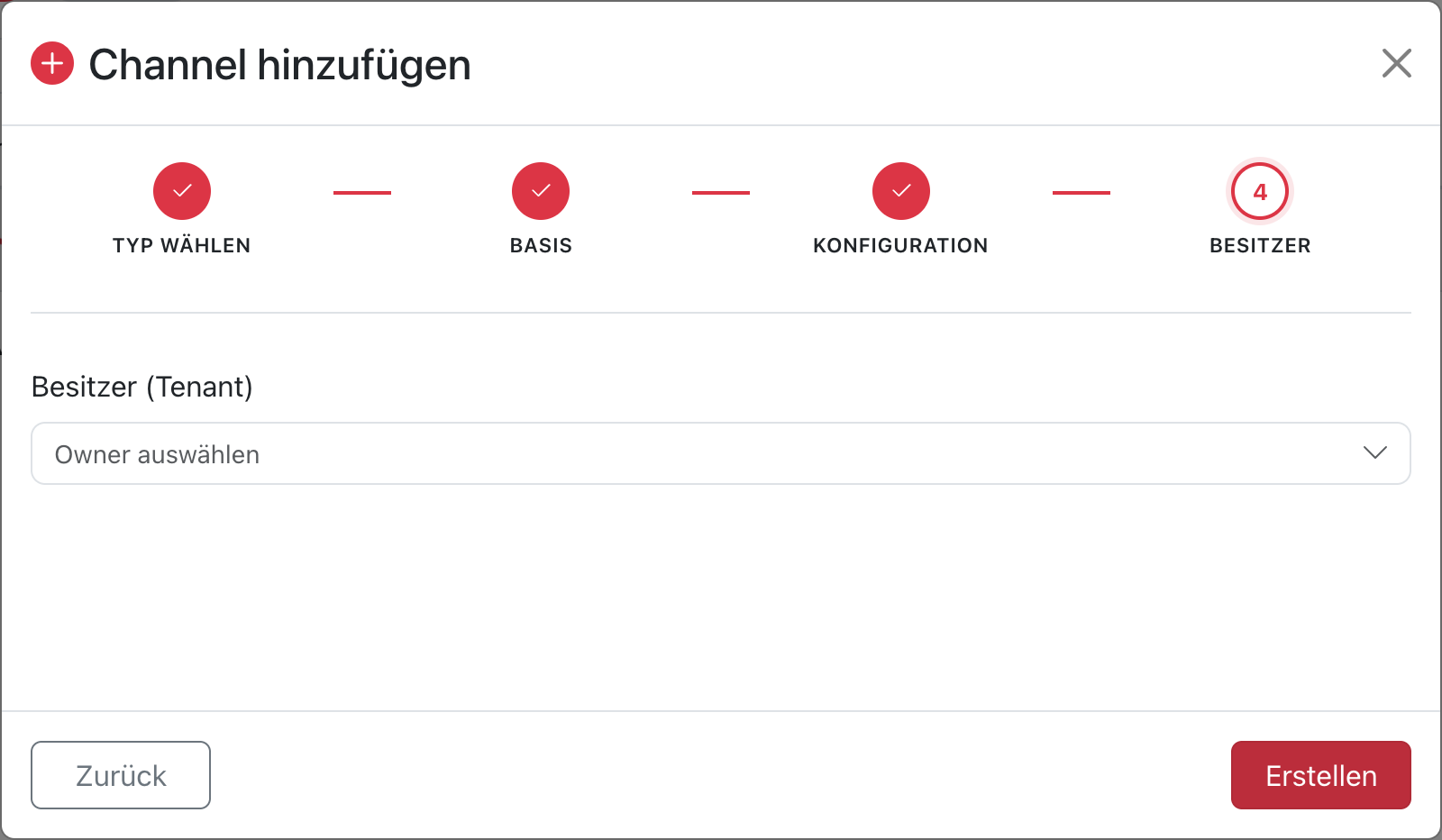
Klicke auf „+ Erstellen” im Tab Kanäle. Der Assistent Channel hinzufügen (CreateKombiWizardModal) führt in vier Schritten durch die Anlage:
| Schritt | Inhalt |
|---|---|
| 1 — Typ wählen | Kachelauswahl: E-Mail oder Microsoft Teams |
| 2 — Basis | Name (Pflicht) und Status (aktiv/inaktiv) |
| 3 — Konfiguration | Typ-spezifische Verbindungsdaten |
| 4 — Besitzer | optional einen Mandanten zuweisen |
Schritt 1 — Typ wählen
Wähle den Kanaltyp als Kachel. E-Mail eignet sich für SMTP-basierte Benachrichtigungen, Microsoft Teams für Webhook-Integration in einen Teams-Kanal.
Schritt 1 — Typ wählen: E-Mail oder Microsoft Teams als Kachel auswählen.
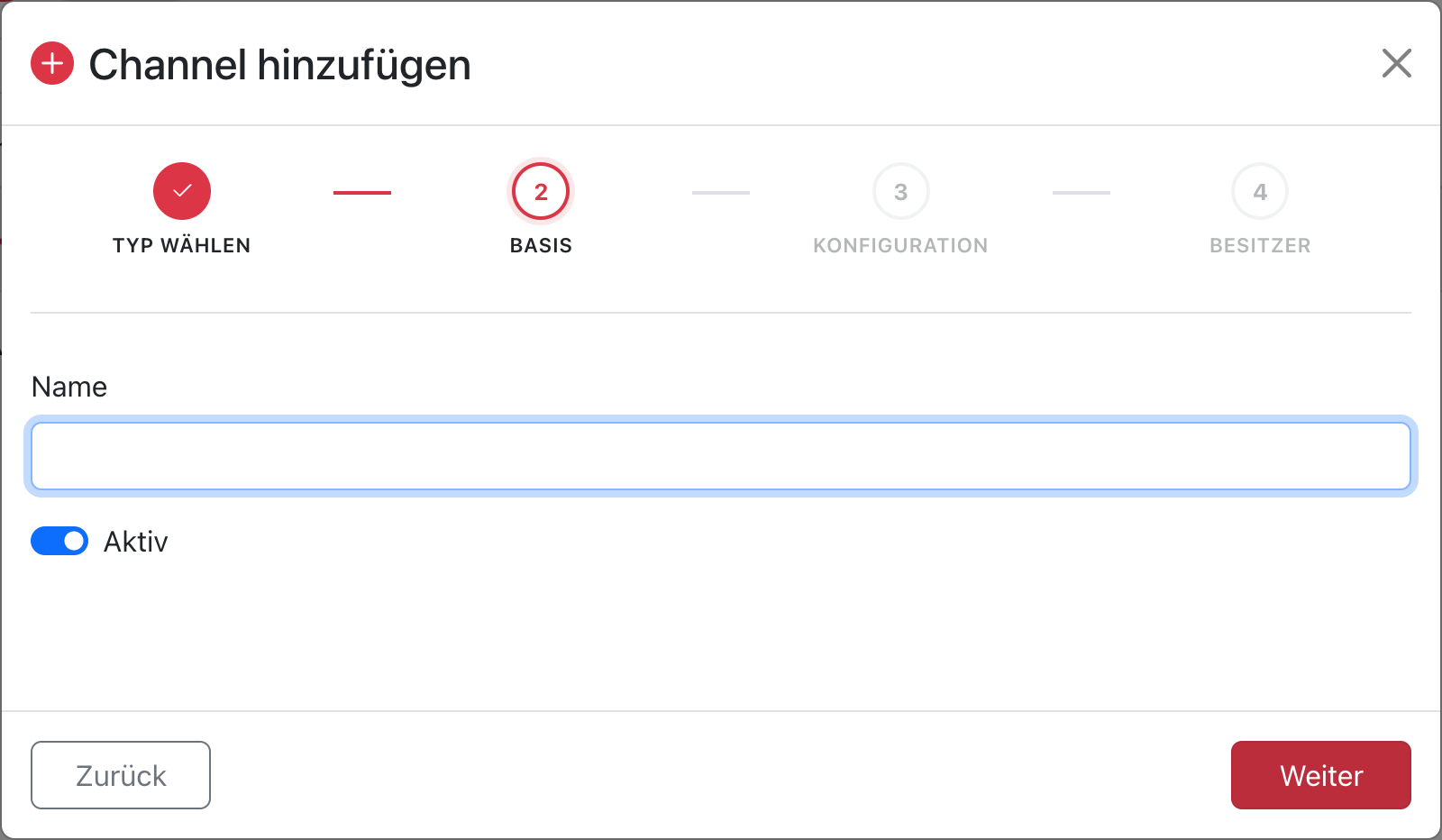
Schritt 2 — Basis
- Name — eindeutige Bezeichnung in der Kanalliste (Pflichtfeld)
- Status — Schalter für aktiv/inaktiv; inaktive Kanäle werden von Alarmregeln nicht genutzt
Schritt 2 — Basis: Name und Aktiv-Status festlegen.
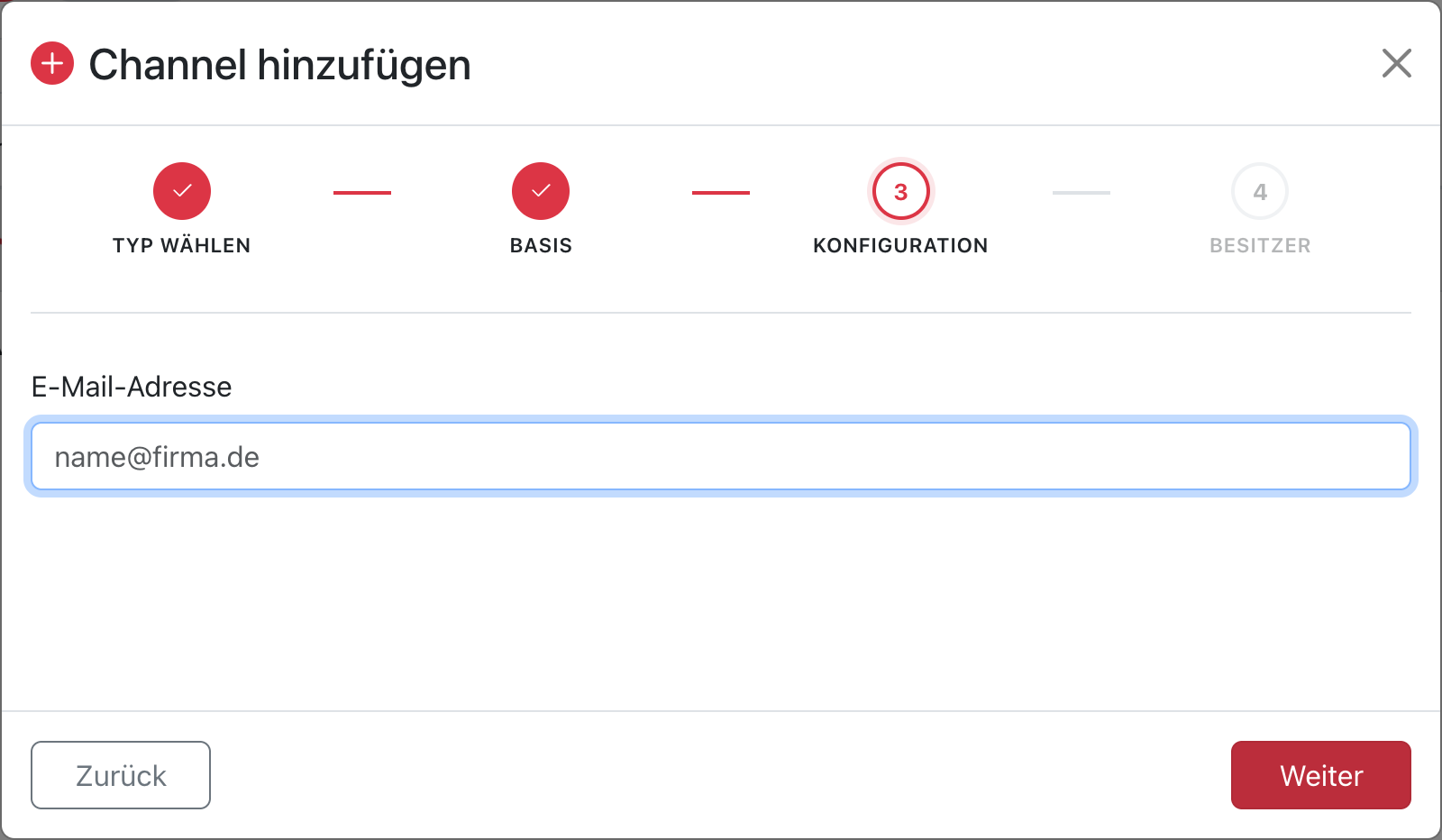
Schritt 3 — Konfiguration
Bei E-Mail: Absender-E-Mail-Adresse — die Adresse, unter der Benachrichtigungen versendet werden.
Bei Microsoft Teams: Webhook-URL aus den Teams-Kanal-Einstellungen (Incoming Webhook).
Schritt 3 — Konfiguration: E-Mail-Adresse oder Webhook-URL eingeben.
Schritt 4 — Besitzer
Optional kannst du den Kanal einem Tenant zuordnen. Ohne Auswahl bleibt die Besitzerzuordnung leer.
Schritt 4 — Besitzer: Optional einen Mandanten über den Tenant-Picker auswählen.
Kanal bearbeiten
Öffne Bearbeiten über die Tabellenaktionen. Du kannst Name, Aktivstatus und die typabhängige Adresse ändern. Bei Teams kann eine neue Webhook-URL hinterlegt oder ein vorhandenes Secret nach Bestätigung gelöscht werden; die bestehende geheime URL wird nicht angezeigt. Der Tenant ist im Dialog schreibgeschützt. Außerdem kannst du Empfängergruppen zuordnen sowie Test, Löschen und Speichern ausführen.
Tab: Empfängergruppen
Im Tab Empfängergruppen werden Gruppen aus Kanälen und Benutzern verwaltet. Die Tabelle zeigt Name, Tenant, Test und Aktionen.
Neue Empfängergruppe erstellen (Wizard)
Klicke auf „+ Erstellen” im Empfängergruppen-Tab. Der CreateGroupWizardModal hat drei Schritte:
Schritt 1: Name & Beschreibung
Gruppenname (Pflichtfeld) und optionale Beschreibung des Verwendungszwecks.
Schritt 2: Mitglieder
Ordne Kanäle und Benutzer zu:
- Kanäle — welche Kommunikationskanäle die Gruppe nutzt (Mehrfachauswahl, z. B. E-Mail + Teams)
- Benutzer — wer Benachrichtigungen über diese Gruppe erhält
Insgesamt ist mindestens ein Kanal oder Benutzer erforderlich.
Schritt 3: Besitzer
Optional einen Mandanten über den Tenant-Picker zuweisen.
Empfängergruppe bearbeiten
Öffne Bearbeiten über die Tabellenaktionen. Du kannst Name, Beschreibung, Tenant, Kanäle und Benutzer ändern. Im Dialog stehen außerdem Test, Löschen und Speichern bereit.
Alert-Historie
#Benachrichtigungsverlauf einsehen und Zustellungsfehler analysieren.
Benachrichtigungsverlauf
Der Alarmverlauf (Alarmierung > Alert-Historie) listet Benachrichtigungsereignisse aus den Alarmregeln. Die Einträge werden nach dem Versandzeitpunkt absteigend sortiert.
| Spalte | Beschreibung |
|---|---|
| ID | ID des Historieneintrags; öffnet die Details |
| Alert Rule ID | ID der auslösenden Alarmregel; öffnet ebenfalls die Details |
| Empfänger | Anzeigename des Empfängers (Benutzer oder Kanal) |
| Notification Kind / Alert Type | Art der Benachrichtigung und des Alerts |
| Status | Zustellstatus |
| Created / Sent | Erstellungs- und Versandzeitpunkt |
| Tenant / IDs | Tenant sowie technische Referenzen zu Benutzer, Kanal, Problem, Outbox und SMTP-Konfiguration |
| Error Code / Error | Fehlerdaten, falls vorhanden |
In der Toolbar: Ansicht, Spalten, Filter und Aktualisieren.
Detail-Modal
Klicke auf ID oder Alert Rule ID, um den schreibgeschützten Detaildialog zu öffnen:
| Feld | Inhalt |
|---|---|
| Kopfzeile | Typ-Badge (Problem / Problem behoben), Empfänger, Alertregel-ID und Gesendet-Zeit |
| Status-Chip | Aktueller Zustellstatus (sent, failed, …) |
| Eintrags-ID | Primärschlüssel des Historieneintrags |
| Alertregel | ID der auslösenden Regel |
| Empfänger | Vollständige Empfängerbezeichnung |
| Typ | Problem oder Wiederherstellung |
| Erstellt / Gesendet | Zeitstempel Erstellung und Zustellversuch |
| Problem-ID | Verknüpfte Problem-State-ID |
| Outbox-ID | Referenz auf den Outbox-Eintrag (falls vorhanden) |
| Fehler | Fehlercode und Fehlermeldung; nicht vorhandene Werte werden als Platzhalter dargestellt |
| Mandant | Tenant-ID — jeder Eintrag ist einem Mandanten zugeordnet |
| Kanal-ID / Benutzer-ID | Technische IDs, falls der Empfänger über Kanal oder Benutzer adressiert wurde |
Das Modal lädt die Detaildaten nach dem Öffnen nach. Die Abschnitte bleiben sichtbar und verwenden Platzhalter, wenn einzelne Werte fehlen.
Benachrichtigungs-Warteschlange
#Benachrichtigungen in der Outbox und ihren Verarbeitungsstatus einsehen.
Benachrichtigungs-Outbox
Die Warteschlange (Alarmierung > Warteschlange) zeigt die von der Outbox-API gelieferten Benachrichtigungen. Die Oberfläche beschränkt die Liste nicht auf ausstehende und fehlgeschlagene Einträge.
| Status | Beschreibung |
|---|---|
| Pending | Wartet auf Verarbeitung |
| In Progress | Zustellversuch läuft |
| Sent | Verarbeitung erfolgreich abgeschlossen |
| Failed | Zustellversuch fehlgeschlagen |
| Cancelled | Verarbeitung wurde abgebrochen |
Die Tabelle umfasst unter anderem ID, Alert Rule ID, Empfänger, Benachrichtigungsart, Status, Anzahl der Versuche, Erstellungs-/Änderungszeit, letzten Versuch, Tenant und technische Referenz-IDs. Sortiert wird zunächst nach dem nächsten Versuch und anschließend nach der Erstellungszeit.
Öffne einen Eintrag, um die schreibgeschützten Details mit Zeitpunkten, Versuchszähler, Empfänger, Tenant, Referenz-IDs und Fehlerdaten einzusehen. Die aktuelle Oberfläche bietet keine manuelle Aktion zum erneuten Einreihen oder Wiederholen.
Templates
#Templates durchsuchen und die zugehörigen Items in einer schreibgeschützten Detailansicht prüfen.
Template-Liste
Die Seite Datenerfassung → Templates zeigt die vom System bereitgestellten Templates. Sie unterstützt Listen- und Kartenansicht, Filter, aktive Filter-Chips, Spaltenauswahl und manuelles Aktualisieren.
Die Listenansicht enthält:
| Spalte | Beschreibung |
|---|---|
| Name | Bezeichnung des Templates; öffnet die Detailansicht |
| Template-ID | Interne Kennung des Templates |
| Tags | Dem Template zugeordnete Tags |
| Dokumentation | Link zur hinterlegten Template-Dokumentation, sofern vorhanden |
Mit Filter lässt sich die angezeigte Menge anhand der verfügbaren Spaltenwerte einschränken. In der Listenansicht können sichtbare Spalten über den Spalten-Manager angepasst werden. Aktualisieren lädt die Daten erneut.
Template-Items anzeigen
Klicke auf den Namen eines Templates. Boxula lädt die zugehörigen Items und öffnet eine schreibgeschützte Detailansicht.
| Spalte | Beschreibung |
|---|---|
| Name | Name des Items |
| Typ | Typ des Items |
| Beschreibung | Hinterlegte Erläuterung |
| Key | Technischer Item-Key |
| Wert | Angezeigter Wert, sofern vorhanden |
| Einheit | Einheit des Werts |
| Intervall | Konfiguriertes Abfrageintervall |
Die aktuelle Templates-Seite bietet weder das Erstellen oder Löschen von Templates noch eine Verwaltung von Template-Macros. Änderungen an Items oder Macros sind in dieser Ansicht ebenfalls nicht möglich.
Wartungsfenster
#Wartungsfenster anlegen und bearbeiten — Zeitraum, Perioden, Hosts und Tags konfigurieren.
Wartungsfenster-Liste
Die Seite Datenerfassung → Wartungsfenster unterstützt Listen- und Kartenansicht, Filter, aktive Filter-Chips, Spaltenauswahl und manuelles Aktualisieren.
| Spalte | Beschreibung |
|---|---|
| Name | Bezeichnung des Wartungsfensters |
| Tenant | Zugeordneter Tenant |
| Typ | Mit oder ohne Datensammlung |
| Aktiv seit | Beginn des Gültigkeitsbereichs |
| Aktiv bis | Ende des Gültigkeitsbereichs |
| Status | Aktueller Zustand des Wartungsfensters |
| Beschreibung | Optionaler Hinweis zum Wartungsfenster |
| Aktionen | Bearbeiten und Löschen |
Neues Wartungsfenster erstellen
Klicke auf Erstellen. Der Assistent führt durch drei Schritte.
Schritt 1: Grundlagen
- Name
- Wartungstyp
- Tenant
- Aktiv seit und Aktiv bis, jeweils mit Datum und Uhrzeit
Für den Wartungstyp stehen zwei Einstellungen zur Verfügung:
| Einstellung | Wirkung |
|---|---|
| Mit Datensammlung | Die Datensammlung läuft während der Wartung weiter |
| Ohne Datensammlung | Die Wartung wird ohne fortlaufende Datensammlung angelegt |
Schritt 2: Perioden
Mindestens eine Periode ist erforderlich. Über das Periodenformular lassen sich mehrere Einträge hinzufügen und vor dem Speichern wieder entfernen.
| Periodentyp | Konfiguration |
|---|---|
| Einmalig | Ein bestimmter Startzeitpunkt und eine Dauer |
| Täglich | Startzeit und Dauer; tägliche Wiederholung |
| Wöchentlich | Wochentage, Startzeit und Dauer |
| Monatlich | Tag des Monats oder ordinaler Wochentag, Startzeit und Dauer |
Schritt 3: Ziele
Wähle mindestens ein Ziel aus:
- einen oder mehrere Hosts und/oder
- einen oder mehrere Tags.
Eine optionale Beschreibung ergänzt den Wartungseintrag. Eine Auswahl von Hostgruppen ist im aktuellen Assistenten nicht vorhanden.
Wartungsfenster bearbeiten
Öffne ein Wartungsfenster über die Bearbeiten-Aktion. Die Bearbeitungsansicht lädt die vorhandenen Grundlagen, Perioden und Ziele. Einträge können angepasst, Perioden hinzugefügt oder entfernt und die Änderungen anschließend gespeichert werden.
Über die Löschen-Aktion lässt sich ein Wartungsfenster nach einer Bestätigung entfernen.
Discovery-Regeln
#Netzwerk-Discovery konfigurieren — Tenant, Proxy, IP-Bereich, Intervall und Prüfungen festlegen.
Regelliste
Die Seite Datenerfassung → Discovery-Regeln unterstützt Listen- und Kartenansicht, Filter, aktive Filter-Chips, Spaltenauswahl und manuelles Aktualisieren.
| Spalte | Beschreibung |
|---|---|
| Name | Regelbezeichnung |
| Tenant | Zugeordneter Tenant |
| IP-Bereich | Zu prüfender Adressbereich |
| Proxy | Proxy, über den die Discovery ausgeführt wird |
| Intervall | Wiederholungsintervall |
| Checks | Konfigurierte Discovery-Prüfungen |
| Status | Aktiv / Inaktiv |
| Info | Zusätzliche Informationen zur Regel |
| Aktionen | Bearbeiten und Löschen |
Neue Discovery-Regel erstellen
Klicke auf Regel erstellen. Der Assistent umfasst drei Schritte.
Schritt 1: Grundlagen
- Tenant auswählen
- Name der Regel eingeben
- erforderlichen Proxy auswählen
- Regel über Aktiviert ein- oder ausschalten
Schritt 2: Netzwerk
- IP-Bereich festlegen, zum Beispiel
192.168.0.1-254 - Update-Intervall im unterstützten Zabbix-Intervallformat eintragen
Schritt 3: Checks
Mindestens ein Check ist erforderlich. Checks können hinzugefügt, bearbeitet und entfernt werden. Die Tabelle zeigt Typ, Ports und die typspezifische Konfiguration.
Folgende Check-Typen stehen zur Verfügung:
- SSH
- LDAP
- SMTP
- FTP
- HTTP
- POP
- NNTP
- IMAP
- TCP
- Zabbix Agent
- SNMPv1
- SNMPv2c
- ICMP Ping
- SNMPv3
- HTTPS
- Telnet
Je nach Typ erscheinen weitere Pflichtfelder:
- Ports für alle Typen außer ICMP Ping; einzelne Ports, Bereiche und kommagetrennte Angaben werden unterstützt.
- Agent-Key beim Zabbix-Agent.
- SNMP-OID bei SNMPv1, SNMPv2c und SNMPv3.
- Community bei SNMPv1 und SNMPv2c.
- Security Name, Sicherheitsstufe und abhängig von der Stufe Authentifizierungs- sowie Verschlüsselungsdaten bei SNMPv3.
- Weiterleitung erlauben bei ICMP Ping.
Unterhalb der Checks zeigt Boxula einen Hinweis zur Geräte-Eindeutigkeit. Außerdem wird festgelegt, aus welchem geeigneten Check der Hostname übernommen wird.
Speichern und verknüpfte Discovery-Aktion
Nach dem Erstellen einer Regel fragt Boxula, ob zusätzlich eine dazugehörige Discovery-Aktion angelegt werden soll. Bei Bestätigung wird der Aktionsassistent mit dem Kontext der neuen Regel geöffnet.
Die aktuelle Seite enthält weder eine Ergebnis-Tabelle noch einen manuellen Scan-Auslöser. Erkannte Ereignisse werden über die konfigurierten Discovery-Regeln und Discovery-Aktionen weiterverarbeitet.
Mail-Server
#Tenantbezogene SMTP-Konfigurationen verwalten und mit einer Test-E-Mail prüfen.
Berechtigungen
Der Funktionsumfang hängt von der Rolle ab:
| Rolle | Zugriff |
|---|---|
| Admin / Superadmin | Anzeigen, erstellen, bearbeiten, testen und löschen |
| Operator | Anzeigen und Test-E-Mail senden; Änderungen sind gesperrt |
| Viewer | Kein Zugriff; Boxula zeigt einen Berechtigungshinweis |
Auch eine vom Server zurückgegebene HTTP-403-Antwort sperrt die Seite unabhängig von der lokal ermittelten Rolle.
Konfigurationsliste
Die Seite Administration → Mail-Server unterstützt Listen- und Kartenansicht, Filter, aktive Filter-Chips, Spaltenauswahl und Aktualisieren. Angezeigt werden:
| Spalte | Beschreibung |
|---|---|
| Host | SMTP-Server |
| Tenant | Tenant der Konfiguration |
| Status | Aktivierungsstatus |
| Port | SMTP-Port |
| Absenderadresse | Verwendete From-Adresse |
| Absendername | Anzeigename des Absenders |
| Test | Öffnet den Testmail-Dialog |
| Aktionen | Bearbeiten und Löschen, sofern berechtigt |
SMTP-Konfiguration anlegen
Klicke auf Konfiguration erstellen. Pro Tenant kann nur eine SMTP-Konfiguration angelegt werden. Der Assistent umfasst drei Schritte:
- Tenant — Tenant auswählen; Tenants mit bestehender Konfiguration sind nicht erneut verfügbar.
- Grundlagen — SMTP-Host, Port, Sicherheitsmodus, Absenderadresse, Absendername, optionale Reply-to-Adresse, optionales Timeout und Aktivierungsstatus.
- Zugangsdaten — optionaler Benutzername und Passwort.
Als Sicherheitsmodi stehen STARTTLS, SSL/TLS und Keine zur Auswahl. Boxula weist auf auffällige Kombinationen aus Port und Sicherheitsmodus hin.
Bestehende Konfiguration bearbeiten
Öffne die Bearbeiten-Aktion der gewünschten Zeile. Die Konfiguration kann mit denselben fachlichen Angaben angepasst werden. Bleibt das Passwortfeld leer, wird das vorhandene Passwort nicht ersetzt.
Zum Entfernen einer Konfiguration steht Admins und Superadmins die Löschen-Aktion mit Bestätigung zur Verfügung.
Test-E-Mail senden
Klicke in der Spalte Test auf die Test-Aktion. Im Dialog wird die Empfängeradresse eingetragen und der Versand gestartet. Die Rückmeldung zeigt, ob die Testanfrage erfolgreich war oder welcher Fehler vom Dienst gemeldet wurde.
Ein erfolgreicher Test bestätigt die erfolgreiche Verarbeitung der Testanfrage. Die tatsächliche Zustellung sollte zusätzlich im Zielpostfach geprüft werden.
Housekeeping
#Housekeeping-Prüfungen als Diagnose-Liste oder nach Status gruppiert einsehen.
Zugriff
Die Seite Administration → Housekeeping ist ausschließlich für Superadmins verfügbar. Andere Rollen erhalten einen Berechtigungshinweis. Die Daten werden aus den Housekeeping-Prüfungen des Systems geladen.
Listenansicht
Die Listenansicht enthält:
| Spalte | Inhalt |
|---|---|
| Status | Vom Check gemeldeter Status |
| Code | Technischer Prüfcode |
| Objekt | Betroffener Objekttyp |
| Meldung | Zusammenfassung der Prüfung |
| Details | Zusätzliche Informationen, sofern vorhanden |
Filter, aktive Filter-Chips, Spaltenauswahl und manuelles Aktualisieren stehen zur Verfügung.
Gruppierte Ansicht
Über den Ansichtsumschalter können dieselben Prüfungen in Statusgruppen dargestellt werden:
- Fehler
- Warnung
- Sonstige
Housekeeping ist eine reine Diagnoseansicht. Sie enthält keine Schaltflächen zum Ändern von Grenzwerten, Konfigurationen oder betroffenen Objekten. Die konkrete Reaktion richtet sich daher nach Code, Objekt, Meldung und Details des jeweiligen Eintrags.
Proxy-Gruppen
#Proxy-Gruppen anlegen und bearbeiten — Tenant, Failover-Zeit und Mindestanzahl verfügbarer Proxies konfigurieren.
Proxy-Gruppen-Liste
Die Seite Administration → Proxy-Gruppen unterstützt Listen- und Kartenansicht, Filter, aktive Filter-Chips, Spaltenauswahl und Aktualisieren. Die sichtbaren Gruppen und Zustände hängen von der Umgebung ab.
| Spalte | Beschreibung |
|---|---|
| Name | Gruppenbezeichnung |
| Beschreibung | Optionaler Verwendungszweck |
| Tenant | Zugeordneter Tenant |
| Failover-Verzögerung | Konfigurierte Zeit bis zum Failover |
| Min. online | Erforderliche Mindestanzahl verfügbarer Proxies |
| Status | Vom System gemeldeter Gruppenzustand |
| Proxies | Anzahl und Namen zugewiesener Proxies |
| Aktionen | Bearbeiten und Löschen |
Neue Proxy-Gruppe erstellen
Klicke auf Proxy-Gruppe erstellen. Erforderlich sind:
- Name
- Tenant
- Failover-Zeit als positive Zahl mit der Einheit Sekunden, Minuten oder Stunden
- Mindestanzahl online zwischen 1 und 10
Eine Beschreibung ist optional. Die Zuweisung einzelner Proxies erfolgt nicht in diesem Dialog.
Proxy-Gruppe bearbeiten
Öffne die Bearbeiten-Aktion einer Gruppe. Name, Tenant, Failover-Zeit, Mindestanzahl und Beschreibung können geändert werden. Bereits zugewiesene Proxies werden mit ihren Namen angezeigt; ihre Gruppenzugehörigkeit wird am jeweiligen Proxy konfiguriert.
Im Bearbeitungsdialog stehen außerdem zur Verfügung:
- Klonen — öffnet den Erstellungsdialog mit kopierten Einstellungen und einem angepassten Namen; der Tenant muss neu gewählt werden.
- Löschen — öffnet die Bestätigungsabfrage zum Entfernen der Gruppe.
Proxies
#Proxies anlegen und bearbeiten — Tenant, Proxy-Gruppe, Betriebsmodus und zugewiesene Hosts.
Proxy-Liste
Die Seite Administration → Proxies unterstützt Listen- und Kartenansicht, Filter, aktive Filter-Chips, Spaltenauswahl und Aktualisieren. Die sichtbaren Einträge und Zustände hängen von der Umgebung ab.
| Spalte | Beschreibung |
|---|---|
| Name | Proxy-Bezeichnung |
| Tenant | Zugeordneter Tenant |
| Modus | Aktiv / Passiv |
| Status | Vom System gemeldeter Zustand |
| Version | Gemeldete Proxy-Version |
| Zuletzt gesehen | Zeitpunkt des letzten Kontakts |
| Hosts | Zugewiesene Hosts; öffnet bei vorhandenen Einträgen die Hostliste |
| Aktionen | Bearbeiten und Löschen |
Neuen Proxy erstellen (Wizard)
Klicke auf Proxy erstellen. Der Assistent umfasst zwei Schritte.
Schritt 1: Grundlagen
- Name — erforderliche Proxy-Bezeichnung
- Proxy-Gruppe — optional
- Lokale Adresse — erforderlich, sobald eine Proxy-Gruppe gewählt wurde
- Modus — Aktiv oder Passiv
- Beschreibung — optional
Die weiteren Adressfelder hängen vom Modus ab:
| Modus | Eingaben |
|---|---|
| Aktiv | Erlaubte Adressen |
| Passiv | Interface-Adresse und Port |
Schritt 2: Tenant
Wähle den Tenant, dem der Proxy zugeordnet wird, und speichere den Eintrag.
Der aktuelle Assistent enthält keine sichtbaren Eingabefelder für TLS, Zertifikate oder PSK.
Proxy bearbeiten
Öffne die Bearbeiten-Aktion des Proxys. Änderbar sind Name, Tenant, optionale Proxy-Gruppe, lokale Adresse und lokaler Port bei Gruppenzuordnung, die modusabhängigen Adressfelder sowie die Beschreibung. Pflicht- und Formatfehler werden direkt an den betroffenen Feldern angezeigt.
Auch die Bearbeitungsansicht stellt derzeit keine sichtbare TLS-/PSK-Konfiguration bereit. Über die Löschen-Aktion kann ein Proxy nach Bestätigung entfernt werden.
Zugewiesene Hosts einsehen
Enthält die Spalte Hosts Einträge, öffnet ein Klick die gemeinsame Hostlisten-Ansicht für den ausgewählten Proxy. Der Dialog zeigt die dem Proxy zugeordneten Hosts. Bei Proxies ohne Hostzuordnung ist die Zelle nicht als Link verfügbar.
Warteschlange (Queue)
#Aktueller Funktionsstand der Administrationsseite Warteschlange.
Aktueller Stand
Die Route Administration → Warteschlange ist derzeit eine Platzhalterseite. Sie zeigt ausschließlich die Seitenüberschrift.
Aktuell stehen dort keine operativen Funktionen zur Verfügung. Insbesondere gibt es keine:
- Tabelle ausstehender oder verzögerter Items,
- Trend- oder Kapazitätsanzeige,
- Filter oder Aktualisierungsaktion,
- Diagnose- oder Behebungsworkflow.
Aus dieser Seite lassen sich daher keine Aussagen über Systemauslastung, Verzögerungen oder erforderliche Maßnahmen ableiten.
Tenants (Mandanten)
#Mandantenhierarchie anzeigen, Untermandanten anlegen, verschieben, umbenennen und löschen.
Hierarchie anzeigen
Die Seite Administration → Tenants zeigt die für den angemeldeten Benutzer sichtbare Mandantenhierarchie. Die konkreten Namen und Zuordnungen sind laufzeitabhängig und werden in diesem Handbuch nicht als feste Beispiele vorausgesetzt.
- Auf größeren Bildschirmen erscheint ein vertikaler, verschiebbarer Baum. Knoten mit Untermandanten können ein- und ausgeklappt werden. Zoomen per Mausrad ist deaktiviert.
- Auf Mobilgeräten erscheint eine verschachtelte Liste. Untermandanten lassen sich aus- und einklappen; Bearbeiten und Hinzufügen stehen als Aktionen am Eintrag bereit.
- Auf Mobilgeräten kann ein Eintrag weit nach links gewischt werden, um die Löschbestätigung zu öffnen.
Jeder Mandantenknoten bietet Aktionen zum Bearbeiten und zum Hinzufügen eines Untermandanten. Es handelt sich nicht um eine Tabelle; Spalten für Tenant-Key oder Hostanzahl werden auf dieser Seite nicht dargestellt.
Untermandant anlegen
Wähle am gewünschten Parent die Aktion Untermandant hinzufügen. Der Parent ist dadurch bereits festgelegt. Im Dialog wird nur der erforderliche Name des neuen Untermandanten eingegeben.
Zulässig sind Buchstaben, Ziffern, Leerzeichen, Bindestriche und Punkte; deutsche Umlaute und ß werden unterstützt. Der technische Key und der verwendete Realm werden nicht vom Benutzer in diesem Dialog eingegeben.
Mandant bearbeiten
Die Bearbeiten-Aktion öffnet einen Dialog mit dem editierbaren Namen.
- Bei einem Wurzelmandanten wird kein Parent-Feld angezeigt; hier kann nur der Name geändert werden.
- Bei einem Untermandanten ist zusätzlich ein Parent erforderlich. Dadurch kann der Mandant innerhalb der sichtbaren Hierarchie verschoben werden.
- Der Mandant selbst und alle seine Nachfahren sind bei der Parent-Auswahl gesperrt. Dadurch verhindert Boxula zyklische Hierarchien.
Speichern wird erst aktiv, wenn die Eingaben gültig sind und sich Name oder Parent tatsächlich geändert haben.
Mandant löschen
Die Löschaktion öffnet eine Bestätigungsabfrage mit dem Namen des Mandanten. Ob ein Mandant mit abhängigen Objekten entfernt werden darf, entscheidet der Server; eine Ablehnung wird als Fehlermeldung angezeigt.
Attachments
#Dateien zentral hochladen, Hosts oder Tags zuweisen, umbenennen und löschen.
Zentrale Übersicht
Öffne Attachments über die Seitenleiste. Die Übersicht lädt alle Dateien und ergänzt deren Zuweisungen. Schlägt nur das Laden der Zuweisungen fehl, bleibt die Attachment-Liste weiterhin verwendbar.
Die Seite unterstützt Listen- und Kartenansicht, Filter, aktive Filter-Chips, Spaltenauswahl und manuelles Aktualisieren.
| Spalte | Inhalt |
|---|---|
| Name | Vollständiger Dateiname |
| Inhaltstyp | Erkannter MIME-Typ |
| Schlüssel | Zugeordnete Hosts, Tags oder andere Zielschlüssel |
| Erstellt am | Erstellungszeit; falls nicht geliefert, verwendet die Oberfläche den Aktualisierungszeitpunkt |
| Tenant | Owner-Tenant der Datei |
| ID | Technische Attachment-ID |
| Aktionen | Bearbeiten und Löschen |
Host-Zuweisungen erscheinen als host-{id}, Tag-Zuweisungen als tag:{tag}:{wert} beziehungsweise tag:{tag}. Eine Zuweisung an alle Hosts erscheint als host-*.
Attachment hochladen
Klicke auf Attachment erstellen. Eine Datei ist Pflicht; du kannst sie über die Dateiauswahl wählen oder in die Dropzone ziehen. Die Oberfläche zeigt Dateiname und Größe vor dem Upload an.
Deklariert unterstützt werden:
- Word (
.doc,.docx) - Excel (
.xls,.xlsx) - PNG, JPEG und GIF
- JSON
- Textdateien
Optional kannst du vor dem Upload festlegen:
- einen Owner-Tenant
- einzelne Hosts
- alle Hosts
- Tags
Boxula erstellt zuerst das Attachment und anschließend die gewählten Zuweisungen. Scheitern einzelne Zuweisungen, bleibt die bereits hochgeladene Datei bestehen und Boxula zeigt eine Warnung zu den fehlgeschlagenen Zuordnungen.
Attachment bearbeiten
Über Bearbeiten kannst du den Dateinamen ohne seine Endung ändern. Die vorhandene Dateiendung wird separat und schreibgeschützt angezeigt.
Außerdem lassen sich weitere Host- und Tag-Zuweisungen auswählen. Die aktuelle Oberfläche erstellt die gewählten Zuweisungen. Sie bietet in diesem Dialog keinen eindeutig ausgewiesenen Vorgang zum vollständigen Ersetzen oder Entfernen aller vorhandenen Zuweisungen.
Attachment löschen
Löschen öffnet eine Bestätigung. Boxula versucht zunächst, die Zuweisungen des Attachments zu entfernen, und löscht anschließend die Datei. Schlägt die Bereinigung einzelner Zuweisungen fehl, wird der Löschvorgang für das Attachment trotzdem fortgesetzt.
Die zentrale Übersicht zeigt derzeit ausschließlich Bearbeiten und Löschen als erreichbare Zeilenaktionen. Eine globale Vorschau- oder Download-Aktion ist dort in der aktuellen Oberfläche nicht verdrahtet. Dateien, die einem Host zugeordnet sind, können stattdessen im Tab Dateien des jeweiligen Hosts erscheinen.
Benutzerverwaltung
#Benutzer anzeigen sowie mit Admin- oder Superadmin-Rechten anlegen, bearbeiten, zurücksetzen und löschen.
Benutzerliste und Berechtigungen
Öffne Benutzer → Benutzerverwaltung. Die Liste zeigt:
| Spalte | Inhalt |
|---|---|
| E-Mail-Adresse des Benutzers | |
| Tenant | Zugeordneter Tenant |
| Vorname | Vorname, sofern gepflegt |
| Nachname | Nachname, sofern gepflegt |
| Rolle | Primäre Rolle des Benutzers |
Sind mehrere Rollen vorhanden, verwendet die Anzeige diese Priorität: Superadmin, Admin, Operator, Viewer und danach eine weitere vom System gelieferte Rolle.
Alle Benutzer mit Zugriff auf die Seite können die Liste, Kartenansicht, Filter und Aktualisierung verwenden. Die Schaltfläche Neuer Benutzer sowie Bearbeiten- und Löschen-Aktionen erscheinen nur für Sitzungen mit der Rolle Admin oder Superadmin.
Leere Benutzerliste: Die Abbildung zeigt die Tabellenstruktur mit den Spalten E-Mail, Tenant, Vorname, Nachname und Rolle. Sie belegt keinen vorhandenen Benutzer und keine ausgeführte Verwaltungsaktion.
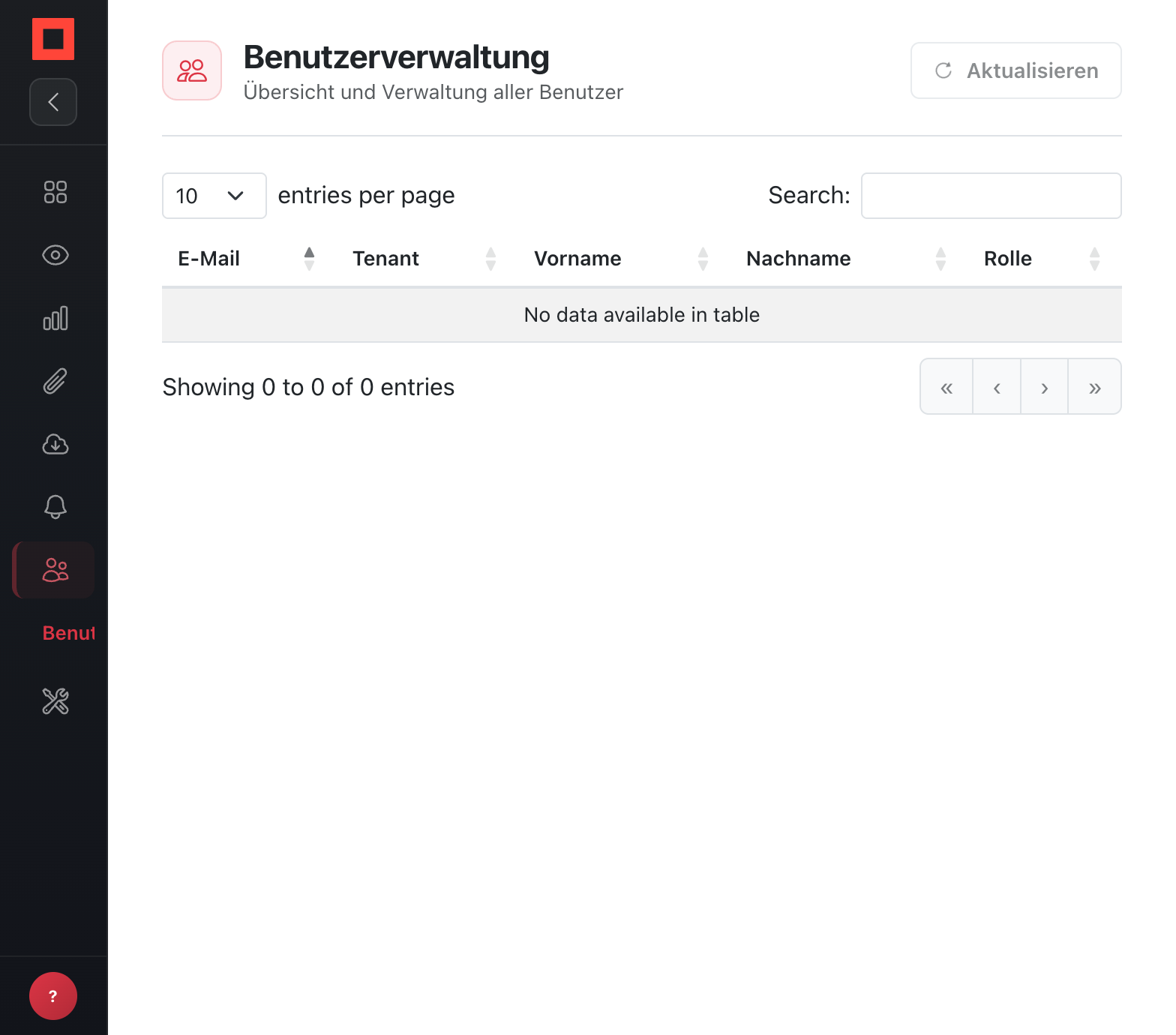
Benutzer anlegen
Klicke auf Neuer Benutzer. Das Formular enthält:
| Feld | Pflicht | Hinweis |
|---|---|---|
| Ja | Wird auf ein gültiges E-Mail-Format geprüft | |
| Vorname | Nein | Optional |
| Nachname | Nein | Optional |
| Tenant | Ja | Verfügbare Tenants werden geladen |
| Rolle | Ja | Standard ist Viewer |
Die verfügbaren Rollen stammen aus dem System. Falls diese Abfrage fehlschlägt, verwendet die Oberfläche die Rollen Admin, Superadmin, Operator und Viewer als Rückfallwerte. Nur ein Superadmin kann die Rolle Superadmin neu vergeben.
Nach dem Anlegen sendet Boxula eine Aktions-E-Mail, über die der neue Benutzer sein Passwort setzen kann. Wird der Benutzer erstellt, aber die E-Mail kann nicht gesendet werden, bleibt das Konto bestehen. Der Dialog bewahrt die Benutzer-ID auf und ermöglicht einen erneuten Versand.
Benutzer bearbeiten
Über Bearbeiten lädt Boxula die Detaildaten des Benutzers.
- E-Mail ist schreibgeschützt.
- Tenant wird schreibgeschützt angezeigt.
- Vor- und Nachname sind änderbar.
- Die Rolle ist entsprechend der eigenen Berechtigung änderbar.
- Passwort zurücksetzen sendet erneut eine Aktions-E-Mail.
Ein Admin kann keinen Benutzer neu zum Superadmin machen. Bearbeitet ein Admin einen bereits vorhandenen Superadmin, bleibt dessen geladene Superadmin-Rolle beim Speichern erhalten, statt über den Rollenselektor neu vergeben zu werden.
Benutzer löschen
Löschen öffnet eine Bestätigung und entfernt den gewählten Benutzer. Das eigene Benutzerkonto kann nicht über diese Funktion gelöscht werden; Boxula zeigt dafür eine eigene Fehlermeldung. Weitere serverseitige Löschhindernisse werden mit der gelieferten Meldung angezeigt.
Hilfe
#Support-Kontaktdaten anzeigen und die konfigurierte Boxula-Dokumentation in einem neuen Tab öffnen.
Hilfeseite öffnen
Öffne Hilfe im Benutzerbereich der Seitenleiste. Die Seite zeigt zwei Bereiche:
- Kontakt mit der in Boxula hinterlegten E-Mail-Adresse, Telefonnummer und Erreichbarkeit
- Dokumentation mit Beschreibung und der zur Laufzeit konfigurierten Dokumentationsadresse
Klicke auf In neuem Tab öffnen, um die Dokumentation in einem separaten Browser-Tab aufzurufen. Die angezeigte URL stammt aus der Laufzeitkonfiguration der Anwendung und kann sich zwischen Umgebungen unterscheiden.
Die aktuelle Hilfeseite enthält keine eigene Suche und keine durchsuchbare Artikelliste. Verwende für die Navigation innerhalb des Handbuchs die Kapitelnavigation der geöffneten Dokumentationsseite.
Hilfeseite: Die Abbildung zeigt die allgemeinen Kontakt- und Dokumentationsbereiche. Laufzeitabhängige Kontaktwerte und die konkrete Dokumentationsadresse werden nicht als feste Handbuchwerte veröffentlicht.
Monatsbericht
#Monitoring-Metriken ausgewählter Hosts als clientseitig erzeugten PDF-Bericht zusammenstellen.
Erreichbarkeit der Seite
Der Monatsbericht ist unter /reports/month-report implementiert. In der aktuellen Seitenleiste gibt es dafür keinen Eintrag. Der Eintrag der Suchpalette verweist auf /reports/month und damit nicht auf die implementierte Route. Die Funktion ist deshalb derzeit nur über die korrekte direkte Route erreichbar und nicht als regulärer Navigationspunkt ausgewiesen.
Bericht erstellen
Klicke auf Bericht erstellen. Der Dialog führt durch drei Schritte:
- Hosts — einen oder mehrere Hosts auswählen; Suche und Auswahl aller aktuell gefilterten Hosts sind verfügbar.
- Metriken — mindestens eine der angebotenen Metriken auswählen.
- Generieren — Zeitraum festlegen, Auswahl prüfen und PDF erzeugen.
Für den Zeitraum stehen Letzter Monat, Letztes Quartal, Letztes Jahr und ein benutzerdefinierter Bereich zur Verfügung. Ohne Hosts, Metriken oder vollständigen Zeitraum kann der Dialog nicht abgeschlossen werden.
Monatsbericht: Die Abbildung zeigt den leeren Verlauf nach dem Öffnen der Seite. Sie belegt weder eine erzeugte PDF-Datei noch eine wiederhergestellte frühere Vorschau.
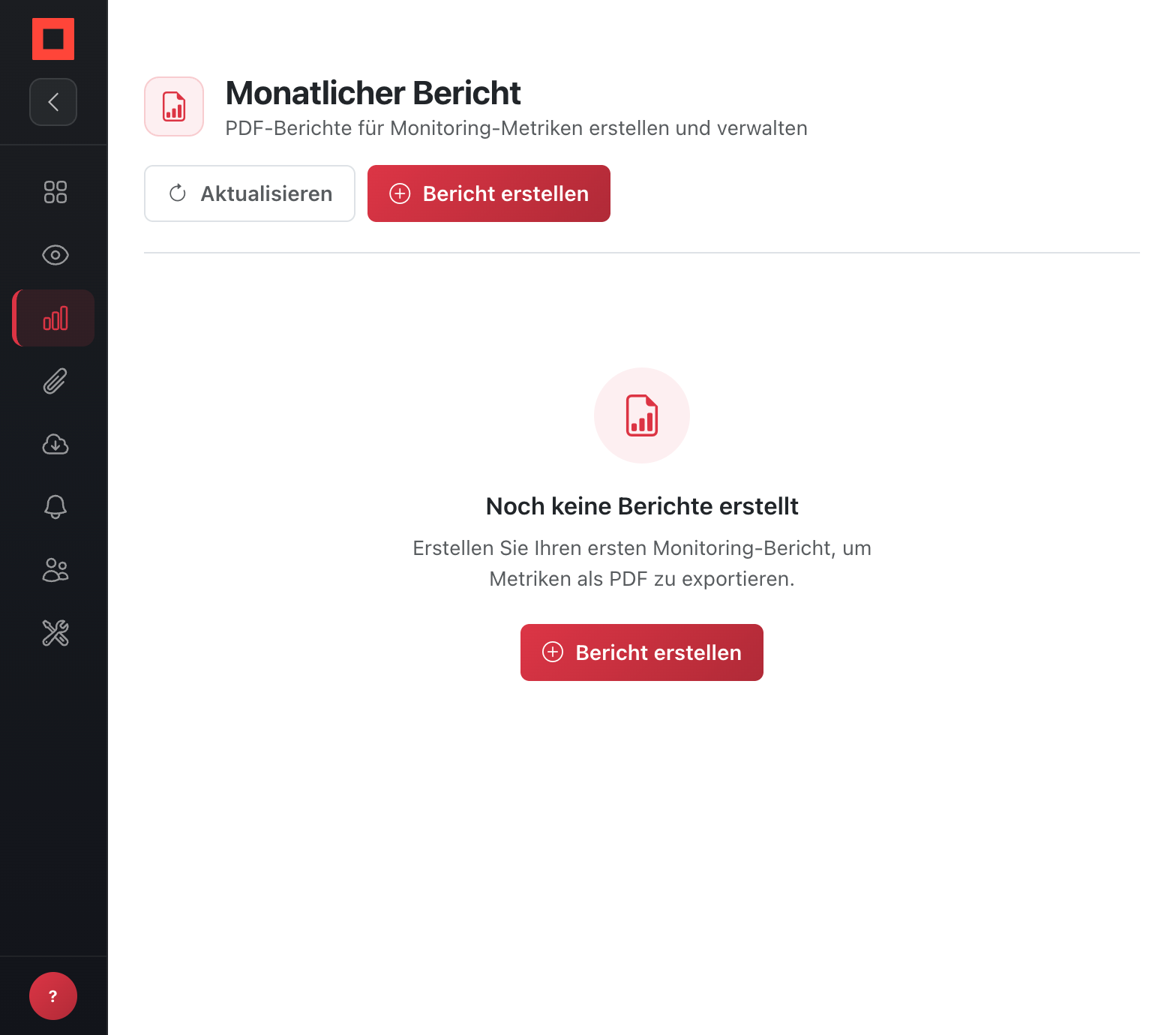
Verfügbare Metriken
| Bezeichnung in der Oberfläche | Für die Datenabfrage verwendeter Item-Name |
|---|---|
| CPU Auslastung | CPU utilization |
| Disk Auslastung | Memory utilization |
| Netzwerk – Gesendet | bits sent |
| Netzwerk – Empfangen | bits received |
Beachte die aktuelle Abweichung: Die Option Disk Auslastung fragt tatsächlich das Item Memory utilization ab. Interpretiere diese Auswahl daher nicht als belegte Festplattenauslastung.
Boxula lädt für jede Host-Metrik-Kombination Daten im gewählten Zeitraum mit einem Fünf-Minuten-Bucket. Ein Fehler bei einer einzelnen Kombination führt für diese Kombination zu einer leeren Datenreihe; die übrigen Daten werden weiterverarbeitet.
Inhalt und Erzeugung des PDFs
Das PDF wird vollständig im Browser erzeugt. Boxula rendert Diagramme als SVG, berechnet Statistiken und fügt Titeldaten, Zeitraum, Hosts, Metriken, Erstellungszeit sowie Seitennummern ein. Pro Metrik werden bis zu vier Hosts auf einer PDF-Seite angeordnet.
Nach erfolgreicher Erzeugung öffnet Boxula die Vorschau. Von dort kann das aktuell erzeugte PDF heruntergeladen werden.
Berichtsverlauf und Einschränkung
Die Verlaufsliste enthält:
- Erstellungszeit
- Hosts
- Metriken
- Zeitraum
- Aktionen für Vorschau, Download und Löschen
Es gibt Listen- und Kartenansicht, Spaltenauswahl und Aktualisieren, jedoch keinen Berichtsfilter.
Der Browser speichert unter boxula-report-history ausschließlich die Metadaten des Verlaufs. Die PDF-Datei selbst wird nicht gespeichert. Nach einem Neuladen der Seite bleiben Verlaufszeilen sichtbar, aber Vorschau und Download können das frühere PDF nicht wiederherstellen. Löschen entfernt nur den lokalen Verlaufseintrag.